A rotina de envio de e-mail é decorrente de alguns procedimentos realizados no sistema. Quando um usuário ou operador, realizarem uma das operações que geram emails, estes ficam acumuladas no banco de dados para que, quando a rotina de e-mail for rodada, o sistema envie todos os emails pendentes de uma única vez a seus destinatários. Hoje o sistema possui e-mail para: Empréstimos, Devolução, Reserva, Renovação, Espera, Multa, Obras em Atraso, Empréstimo a vencer, Alteração de data de Devolução, Configurações, Envia mensagem do Acervo, Envia mensagem ao usuário (Catálogos/Auxiliar/Usuário), Troca Autor, Troca assunto, entre outros.
Vinculando o Termo na Área de Conhecimento, para que apareça no portal
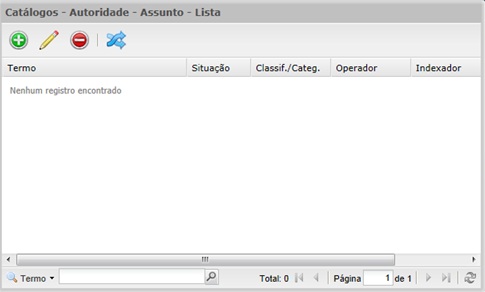
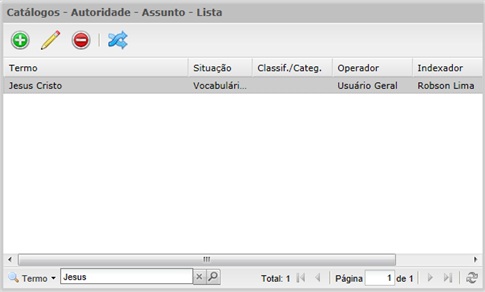
Para vincular o termo, vá primeiramente ao grid de assunto, que fica em: Catálogos/Autoridade/Assunto/Lista.
Localize o Termo que será vinculado a uma Área de Conhecimento no campo localizar, selecione-o e clique no botão alterar FAQ-BNWEB-Outros-Vinculando-Ico-Alterar.jpg.
Na tela dos dados do Termo, clique em Área do Conhecimento.
Selecione a área desejada e clique em salvar. O Termo está vinculado a Área do Conhecimento.
Documentação técnica e operacional Produto: BNWEB 2024.10 ou superior — Sistema de Gestão de Bibliotecas Fabricante do sistema: CTY Informática Recurso: validação biométrica de usuários (1-1) Equipamento homologado: FingKey Hamster DX Tecnologia de integração: SDK/API do fabricante, com comunicação entre o navegador e um componente local (que deve ser instalado localmente) Status da documentação: 2026.10
1. Visão geral
1.1. O que é a biometria do BNWEB?
O BNWEB oferece um recurso de biometria que permite validar a identidade de um usuário previamente identificado, utilizando sua impressão digital.
A funcionalidade é integrada às operações do sistema, permitindo que a biblioteca utilize a leitura biométrica como etapa de confirmação da identidade do usuário durante o atendimento.
A implementação atual utiliza exclusivamente o(s) leitor(es) homologado(s). Cada computador que for utilizar a biometria necessita instalar a API/SDK e registrá-la para realizar a captura e a verificação biométrica.
O BNWEB é uma aplicação web executada no navegador, enquanto a comunicação com o equipamento biométrico depende de um componente instalado ou disponibilizado no computador do operador.
1.2. Qual é a finalidade da biometria?
A finalidade é acrescentar uma etapa de verificação da identidade do usuário ao processo de atendimento da biblioteca.
O recurso pode ser utilizado no fluxo de empréstimos.
A biometria não substitui as regras de negócio do sistema. A autorização e o registro do empréstimo continuam sujeitos às condições e permissões configuradas no BNWEB.
1.3. Como funciona a validação biométrica atual?
A implementação utiliza o método de comparação 1:1 (um para um).
Nesse método, o sistema já sabe qual usuário deseja verificar. A impressão digital apresentada é comparada com o registro biométrico previamente associado àquele usuário.
Exemplo:
O operador localiza o cadastro de Maria no BNWEB.
O sistema solicita a leitura da impressão digital.
O leitor captura a digital apresentada.
O mecanismo biométrico verifica a correspondência com o registro biométrico de Maria.
O resultado é utilizado para confirmar ou não a correspondência biométrica.
O BNWEB prossegue com a operação conforme suas regras e o resultado da validação.
2. O que a biometria faz e o que não faz
2.1. Funcionalidades disponíveis
Captura de impressão digital por meio do equipamento compatível.
Utilização do registro biométrico associado a um usuário previamente identificado.
Comparação biométrica 1:1.
Retorno do resultado da verificação para utilização no fluxo operacional do BNWEB.
Integração com as operações do sistema que oferecem suporte à validação biométrica.
2.2. Limitações da implementação atual
A funcionalidade atualmente documentada não deve ser confundida com os seguintes recursos:
Identificação biométrica 1-N
Compatibilidade universal com leitores
Reconhecimento facial ou outras modalidades
3. Equipamento e requisitos técnicos
3.1. Leitor(es) biométrico(s) homologados
FingKey Hamster DX, integrado por meio da API/SDK correspondente.
O equipamento precisa estar corretamente instalado e reconhecido pelo sistema operacional para que o componente de integração possa realizar a captura.
OBS: A utilização/homologação de outro(s) modelo(s) depende da existência de um mecanismo de integração compatível, testes específicos. Caso sua instituição necessite de outro modelo, solicite uma proposta específica.
3.2. Requisitos
Item
Requisito ou condição
Aplicação
BNWEB acessado pelo navegador
Equipamento
Deve ser homologado pelo BNWEB
Conexão física
Porta USB funcional
Sistema operacional
Windows 10/11 e ser compatível com o driver e o componente biométrico instalado
Driver
Driver adequado ao modelo e à versão do Windows.
SDK/API/DLL
Componentes necessários à captura e à comparação biométrica
Integração local
Serviço, aplicação auxiliar ou Web API utilizada pela implementação atual
Navegador
Navegador compatível com a versão implantada do BNWEB e com a integração local
Conectividade
Acesso ao BNWEB e ao componente local, conforme a arquitetura instalada
Permissões
Permissão para instalar e executar o componente e acessar o equipamento
Importante: as versões mínimas do Windows, os navegadores oficialmente suportados, as versões de driver e SDK, os requisitos de arquitetura x86/x64 e os detalhes de rede precisam ser confirmados com o pacote efetivamente distribuído pela CTY. Esta documentação inicial não estabelece versões mínimas ainda não homologadas.
3.3. Requisitos da estação de trabalho BNWEB
A funcionalidade é utilizada por meio da aplicação web do BNWEB. O computador de trabalho e o leitor biométrico trabalham juntos.
Cada estação que utiliza a biometria precisa atender aos requisitos do equipamento e do componente local.
A configuração exata do servidor depende da infraestrutura já utilizada pela instituição e não deve ser confundida com os requisitos do leitor biométrico.
4. Instalação e configuração
4.1. Antes de iniciar
Antes da instalação, verifique:
Se o modelo do leitor é o suportado pela implantação atual.
Se o computador atende aos requisitos de sistema operacional.
Se o usuário possui permissão para instalar os componentes necessários.
Se o pacote de instalação e os drivers correspondem ao equipamento.
Se o navegador e a versão do BNWEB são compatíveis com a integração utilizada.
Utilize os instaladores e as instruções fornecidos / homologadas pela CTY Informática.
4.2. Instalação do leitor de Biometria
Verifique se o leitor é homologado pela CTY.
Instale o driver recomendado para o modelo e o sistema operacional. Clique aqui para realizar o download do instalador da biometria. Link alternativo.
Após realizar o download do instalados, execute o arquivo hamster_DX\Setup.exe
Execute o utilitário de diagnóstico ou teste disponibilizado pelo fabricante, quando aplicável.
Confirme que o equipamento consegue realizar uma captura.
Copie as DLLs NbioBsp.dll e NbioBspCom.dll, que se encontra na pasta hamster_DX, para o diretório de sistema C:\windows\SysWOW64.
Executar o CMD da pasta SysWOW64, como Administrador, e registre a DLL NbioBspCom.dll utilizando o comando: regsvr32 nbiobspcom.dll
Não prossiga para o diagnóstico do BNWEB enquanto o próprio leitor não estiver funcionando corretamente no computador.
OBS.: Se o seu Sistema Operacional for o Windows 11, você deve DESATIVAR o recurso “ISOLAMENTO DE NÚCLEO”, reiniciar o computador e realizar o procedimento descrito no item 4.1.
Para localizar este recurso, basta digitar “Isolamento de núcleo” na barra pesquisa do menu Iniciar do Windows;
4.3. Instalação do componente de integração
O componente local permite que o BNWEB, executado no navegador, solicite operações ao equipamento biométrico.
O procedimento deve seguir o pacote de instalação da versão implantada. Dependendo da implementação, pode envolver:
Instalação dos componentes do SDK/API (FingertechWEB.exe), que se localiza dentro da pasta FingertechWeb_Installer
Instalação ou configuração do serviço ou aplicativo auxiliar.
Localize o arquivo Configutacao.ini, que se encontra em “C:\FingertechWeb\“, e altere a informação de localhost para 127.0.0.1, no campo IP.
Configure a máquina local para executar o arquivo Fingertech Web.exe sempre que o Windows iniciar. O executável se localiza em: “C:\FingertechWeb\“.
Configuração das permissões necessárias.
Inicialização do componente local.
Verificação da comunicação entre o navegador e o componente.
Teste de captura e comparação biométrica.
O nome do serviço, o endereço local da API, a porta de comunicação e os comandos de inicialização devem ser documentados a partir da implementação efetivamente utilizada.
4.4. Teste de funcionamento
Após a instalação:
Acesse o BNWEB normalmente.
Localize um usuário de teste com cadastro biométrico válido.
Inicie o procedimento de verificação biométrica.
Posicione o dedo conforme as instruções do fabricante.
Confirme que o sistema recebe o resultado da comparação.
Repita o procedimento para verificar a estabilidade da captura.
O teste deve ser feito com dados de teste autorizados, sem utilizar cadastros de usuários reais sem a devida autorização.
5. Cadastro e validação biométrica
5.1. Como cadastrar a biometria de um usuário?
Vá em: Catálogos – Auxiliar – Usuário – Lista;
Localize o usuário que deseja realizar o cadastro de uma nova biometria, selecione-o e clique no botão de Registra Biometria;
Realize o cadastro biométrico dos dedos que desejar;
Após, clique em finalizar para salvar os dados no BNWEB;
5.2. Como funciona a validação 1:1?
A validação começa com a seleção ou identificação prévia do usuário no BNWEB.
O sistema utiliza o registro biométrico associado a esse usuário para verificar se a impressão apresentada corresponde ao cadastro.
O resultado indica se o mecanismo biométrico encontrou ou não uma correspondência de acordo com seus critérios.
A validação não pesquisa automaticamente todos os usuários da biblioteca.
5.3. É possível utilizar qualquer dedo?
Sim, é possível cadastrar todos os dedos da mão.
6. Utilização nas operações da biblioteca
6.1. A biometria realiza o empréstimo automaticamente?
Não. A biometria é uma etapa de verificação da identidade do usuário.
O registro do empréstimo continua dependendo do fluxo operacional e das regras do BNWEB, incluindo as permissões e condições aplicáveis ao usuário e ao material.
6.2. A biometria pode ser utilizada na devolução?
Pode sim ser utilizada na devolução, mas é necessário ativar essa opção nos parâmetros gerais do empréstimo.
6.3. É possível dispensar a identificação prévia do usuário?
A implementação atual descrita neste documento utiliza comparação 1:1. Portanto, o usuário precisa estar previamente identificado para que sua digital seja comparada ao registro correspondente.
A identificação automática sem a identificação prévia do usuário não faz parte do escopo atual.
6.4. A biometria substitui o cartão da biblioteca?
Não substitui, pois para utilizar a Biometria no BNWEB depende da identificação prévia do usuário;
7. Solução de problemas
7.1. O leitor não é reconhecido
Verificar:
Driver ausente ou incompatível. Problema na porta USB ou no cabo. Equipamento com defeito. Componente do fabricante não instalado corretamente.
Procedimento:
Verifique a conexão USB. Confirme se o dispositivo é reconhecido pelo sistema operacional. Verifique o driver. Teste o leitor com a ferramenta do fabricante. Se persistir, registre o modelo, a versão do driver e a mensagem de erro para o suporte.
7.2. O leitor funciona, mas o BNWEB não localiza o programa para iniciar a leitura
Possíveis causas:
Serviço ou aplicativo local não iniciado. Falha de comunicação entre o navegador e o componente. Permissões insuficientes. Incompatibilidade entre o navegador e a integração instalada. API / SDK / DLL ou dependência ausente.
Procedimento:
Confirme que o leitor funciona fora do BNWEB. Verifique se o componente local está em execução. Consulte o diagnóstico e os registros de erro disponíveis. Verifique se o navegador apresenta mensagens de bloqueio ou falha de comunicação. Desative as proteções do navegador / antivírus. Acione o suporte da CTY com os dados técnicos coletados.
7.3. A captura funciona, mas a digital não corresponde
Possíveis causas:
Dedo diferente daquele cadastrado. Posicionamento inadequado. Captura de baixa qualidade. Cadastro biométrico incorreto ou incompleto.
Procedimento:
Solicite uma nova captura, seguindo as instruções do fabricante. Confirme que o usuário selecionado é o correto. Verifique se o cadastro biométrico está disponível. Se o problema persistir, encaminhe o caso ao suporte. Refaça o cadastro somente pelo procedimento autorizado e após avaliar as consequências para o registro existente.
7.4. A biometria parou de funcionar depois de uma atualização
Verifique se houve atualização do Windows, driver, SDK, navegador ou componente local.
Registre as versões antes e depois da alteração. Não reverta nem substitua componentes indiscriminadamente em produção.
O suporte deve confirmar a compatibilidade da combinação de versões instalada.
8. Compatibilidade e evolução tecnológica
8.1. O BNWEB funciona com qualquer leitor de impressão digital?
Não. Apenas com os leitores homologados.
Outros equipamentos dependem de avaliação técnica, disponibilidade de SDK, compatibilidade de drivers e testes de integração.
8.2. É possível adicionar outros fabricantes futuramente?
Sim. A CTY pode evoluir a arquitetura para criar uma interface padronizada e adaptadores específicos por fabricante.
Essa evolução requer análise da integração atual, dos formatos biométricos e da compatibilidade dos mecanismos de comparação. Solicite uma proposta.
Anti-spam / Filtros / Anti-Vírus dificultam o recebimento de e-mails
Alguns e-mails aos usuários de provedores de internet com sistemas de filtro de mensagens, chamados de proteção anti-spam*, etc, como, por exemplo, Terra e UOL.
Os e-mails de provedores com sistema de seleção de mensagens estão sendo automaticamente eliminados / devolvidos porque as mensagens enviadas são interpretadas como spam no processo de filtragem.
Uma alternativa para solucionar o problema é a liberação de um domínio ou um e-mail específico (neste caso da contempory.com ou seu provedor de origem).
Na ferramenta e essa liberação é feita pelo próprio usuário.
Como autorizar um domínio?
O domínio de um e-mail é o que vem depois da arroba “@” (exemplo: contempory.com ou @empresa.com.br).
Todo o mecanismo de consulta depende de um processo – BNM_ROT_INVERT_GERAL – que deve estar agendado no servidor.
Para verificar se o seu BNWEB está com o mecanismo de busca correto, siga os seguintes passos:
a) entre no BNWEB coum uma matrícula que tenha direito no menu SISTEMA;
b) entre em sistema / log do invert;
c) verifique a data / hora da última execução do BNM_ROT_INVERT_GERAL e veja se o mesmo foi executado de madrugada e concluido com sucesso (sim).
Caso não tenha sido concluído com sucesso, solicite ao administrador do servidor entre no servidor e verifique:
a) Que o BNM_ROT_INVERT_GERAL esteja agendado para ser executado diariamente;
b) Que o usuário do agendamento esteja ativo e com a senha correta, e com direitos para executar o BNM_ROT_INVERT_GERAL;
c) Veja no mesmo diretório do BNM_ROT_INVERT_GERAL.EXE o arquivo de LOG AAAA_MM_DD_BNM_ROT_INVERT_GERAL.log Onde AAAA = Ano, MM = Mes, DD = Dia
Verifique o conteúdo deste arquivo para detalhamento de possíveis erros.
OBS.: Situações comuns
Usuário do agendado sem direito/senha inválida/bloqueado
LOG do SqlServer FULL
Espaço em Disco FULL
Usuário de conexão do Banco de Dados sem direitos ( insert, delete, update, … )
Após o ajuste de qualquer possível erro, entre nos agendados do Windows e de um RUN no BNM_ROT_INVERT_GERAL