Arquivo da categoria: FAQ

Integração com Base de Dados – MARC

O BNWEB possibilita integração com qualquer Biblioteca Virtual ou Base de Dados.

Sua instituição pode possuir uma ou várias bases ao mesmo tempo, e todas no BNWEB.

O BNWEB funciona como um portal Federado, realiza Busca Federada, basta importar os metadados de cada catálogo para dentro do BNWEB.

Como Fazer: Solicite ao seu fornecedor da Base de Dados o catálogo com os metadados, incluindo os links de acesso à obra no todo, ou seja, um único arquivo em MARC. Com esse arquivo, basta importar usando o mecanismo de importação MARC.

Nossa orientação é criar uma nova unidade no BNWEB para cada base de dados, e importar os dados. Mesmo que sua instituição assine 2 ou mais bases de dados, basta repetir o este processo para cada base, pois o BNWEB permite que inúmeras Bases sejam integradas, bastando criar uma unidade para cada uma delas.

Veja abaixo o roteiro para integrar os dados.

1- Logado no sistema BNWEB, acesse: Compartilhar – Importação MARC. Você verá a seguinte página:
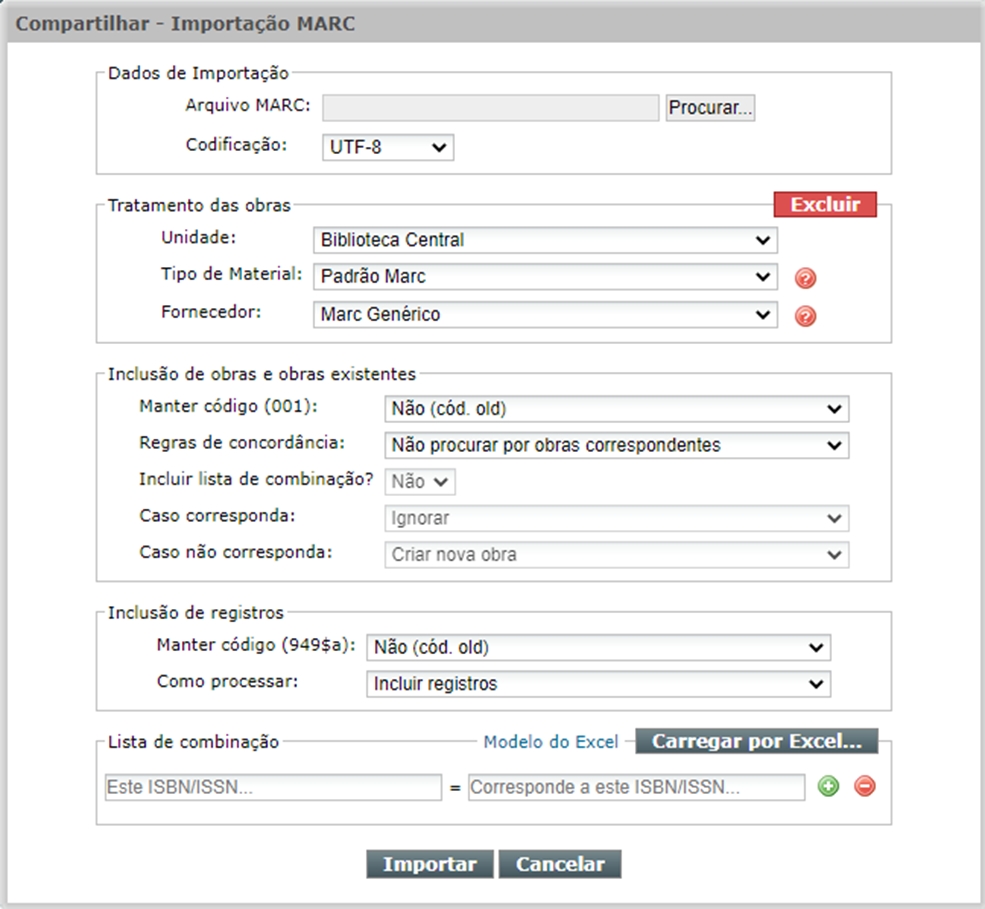
2- Selecione o arquivo, no formato MARC, que deseja integrar ao BNWEB;

3- Selecione a Unidade que deseja, marque o Tipo de Material e selecione o Fornecedor*;

4- Neste passo, o BNWEB permite que configure alguns dados específico do seu arquivo Marc.

a) Em Manter código, é possível manter o código encaminhado no arquivo MARC (tag 001), mas aconselhamos que escolha a opção Não, pois assim o BNWEB gerencia os seus códigos.

b) A opção Regras de concordância que você não tenha duplicação de dados em seu sistema. Caso marque a opção ISBN, o sistema vai comparar se o ISBN que está sendo Integrado existe na sua base, caso exista, o BNWEB vai agir conforme as próximas configurações. Ao marcar as outras opções, ISSN ou Código, o BNWEB vai agir da mesma forma.

c) A opção Incluir Lista de Combinação vai indicar ao sistema que é necessário considerar a lista de combinação que estamos informando (Ver o item 6 desta lista).

d) Em Caso corresponda, é possível configurar o BNWEB para que se comporte de maneiras diferentes no momento da Importação (Esta opção será ativada caso selecione alguma Regra de concordância diferente de Não procurar por obras correspondentes). Dentre as opções, nós temos:

1. Ignorar -> O sistema ao identificar a concordância, ignora a obra que está sendo integrada e não realizar nenhum cadastro ou atualização dos dados recebidos;

2. Substituir dados da Obra -> O sistema identifica a concordância e substitui todos os dados que já estão cadastrados no BNWEB pelos dados que estão sendo migrados;

3. Preencher caso não exista -> O sistema identifica a concordância e só inclui os dados que não existe cadastrado na obra;

4. Incluir uma nova Obra -> O sistema identifica a concordância, mas incluir uma nova obra mesmo assim.

e) Em Caso Não Corresponda, é possível seleciona a opção para criar uma nova obra no BNWEB ou ignorar, onde o sistema não realizar nenhum cadastro ou atualização dos dados recebidos.

5- Agora vamos configurar como será a inclusão dos registros.

a) Em Manter código, é possível manter o registro encaminhado no arquivo MARC (tag 949$a), mas aconselhamos que escolha a opção Não, pois assim o BNWEB gerencia os seus registros.

b) Na opção Como processar, podemos configurar a inclusão dos registros de maneiras diferentes no momento da Importação. Dentre as opções, nós temos:

1. Incluir registros -> O sistema inclui o registro considerando a quantidades de vezes que a tag 949$a aparece no arquivo MARC da obra específica;

2. Incluir registros quando obra correspondente for encontrada -> O sistema identifica a concordância, configurada previamente no passo 4, e inclui novos registro no BNWEB, considerando a quantidades de vezes que a tag 949$a aparece no arquivo MARC da obra específica;

3. Incluir registros quando nenhuma obra correspondente for encontrada -> O sistema NÃO identifica a concordância, configurada previamente no passo 4, e inclui novos registro no BNWEB, considerando a quantidades de vezes que a tag 949$a aparece no arquivo MARC da obra específica;

4. Ignorar -> O sistema não inclui novos registros.

6- Nesta opção, Lista de combinação, o sistema permite que crie combinações de ISBN/ISSN existentes no BNWEB e ISBN/ISSN que se encontram no arquivo MARC a ser migrado, um De -> Para dos ISBN/ISSN informado.

Para realizar a configuração, é necessário que informe o ISBN ou ISSN da obra que já está cadastrada no BNWEB e depois o ISBN ou ISSN que se encontra no arquivo MARC a ser migrado. Desta forma o sistema entende também como uma Concordância esse De -> Para informado.

OBS.: O sistema só vai entender como ISBN para concordância se a opção 4.b for marcada ISBN, para ISSN segue a mesma regra.

OBS. 2: Se for necessário informar muitos ISBN ou ISSN, é possível carregar um arquivo em Excel com essas combinações. Utilize o Modelo do Excel para realizar esse cadastro.

* Hoje é possível importar o arquivo MARC dos seguintes fornecedores: Editora SENAC e Saraiva. Caso não seja de nenhum fornecedor citado anteriormente, selecionar e opção Marc Genérico. Para cada fornecedor existe uma configuração específica a ser feita, nestes casos, entre em contato com o Suporte solicitando auxílio pelo e-mail suporte@cty.com.br .

Veja abaixo o roteiro para atualizar os dados

Antes de começar o passo a passo, precisa saber se no arquivo MARC que recebeu para realizar a atualização vieram todos os dados ou somente as novas obras.

Caso tenha recebido somente as novas obras, basta executar o passo Veja abaixo o roteiro para integrar os dados.

Se recebeu o arquivo MARC com todas as obras, siga o passo a passo abaixo:

1- Logado no sistema BNWEB, acesse: Compartilhar – Importação MARC. Você verá a seguinte página:

2- Selecione a unidade que já recebeu o primeiro arquivo MARC, o tipo de material, o fornecedor (caso utilize) e depois clique em Excluir.

O sistema vai lhe fazer a seguinte pergunta:
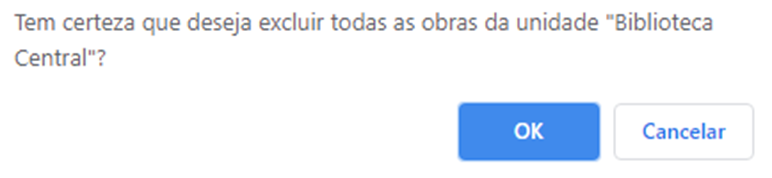
Ao apertar Ok ele vai lhe pedir para confirmar.
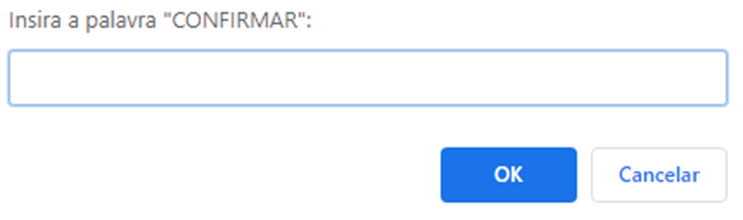
Após confirmar o sistema vai realizar a exclusão das obras importadas anteriormente. Após finalizar a exclusão, pode realizar a importação novamente conforme descrito no Veja abaixo o roteiro para integrar os dados.

Quarentena

A funcionalidade Quarentena foi desenvolvida em meio a pandemia causada pelo COVID-19. Seu desenvolvimento é a tentativa de garantir que o vírus não continue se propagando em meio aos materiais devolvidos e novamente emprestados, sem a devida higienização. O objetivo da rotina de Quarentena é não permitir que a obra continue circulando após ser devolvida pelo usuário, desta forma o sistema trava a utilização da obra ou objeto que foi devolvido, deixando o material  por um determinado período “em Quarentena”, neste período cabe a equipe encaminhar o item para o protocolo de cada instituição (tratamento, contenção, desinfestação ou higienização). Conforme publicações mais recentes da OMS(Organização Mundial da Saúde), da BBC e outros, o vírus pode sobreviver em superfície de materiais entre 2 horas e 9 dias. Segue abaixo quadro meramente ilustrativo com informações atuais, que devem ser checadas pela equipe da biblioteca.
Na versão 202006.1 do sistema BNWEB existe a configuração necessária de um período em dias, que o livro ou objeto pode ficar em quarentena. Como esta configuração é aplicada a todos os tipos de documentos do sistema, indicamos que informe o período máximo na configuração, baseando-se nos tipos de materiais que existem na sua biblioteca. A seguir vamos abordar como se configura, como funciona e quais relatórios são utilizados nesta funcionalidade: Configurando a Quarentena
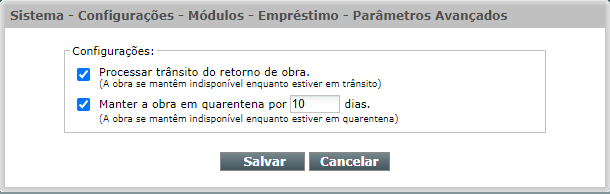
  • Vá em Sistema- Configurações – Módulos – Empréstimo – Parâmetros Avançados, marque a opção: “Manter a obra em quarentena por XXdias” e informe quantos dias o item que for devolvido deve ficar em quarentena;
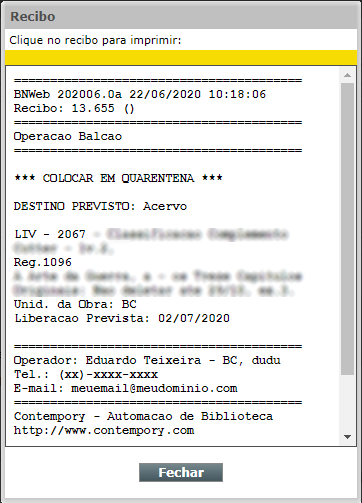
Como funciona? Após ter configurado, o sistema BNWeb vai colocar em Quarentena todos os itens que forem devolvidos independente de sua unidade. Ao devolver um item, o sistema vai informar a seguinte mensagem:
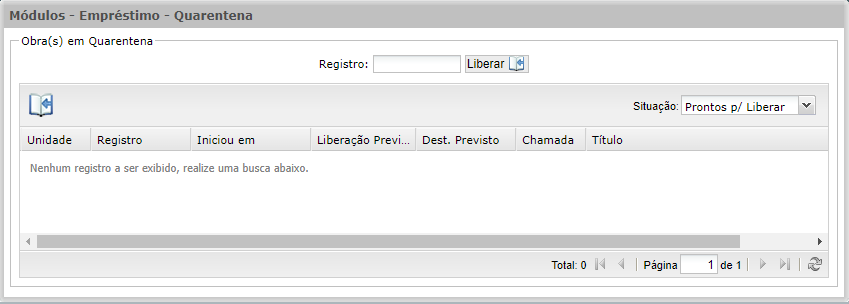
Observe no boleto acima que o BNWeb informa que a obra tem que ser colocada em quarentena fisicamente, o seu Destino Previsto e a data de Liberação Previsa de quando pode ser liberada da quarentena. Sistematicamente o BNWeb já separou a obra, deixando-a em quarentena. Para visualizar as obras em quarentena, vá em Módulos – Empréstimo – Quarentena. O sistema abrirá a seguinte tela:
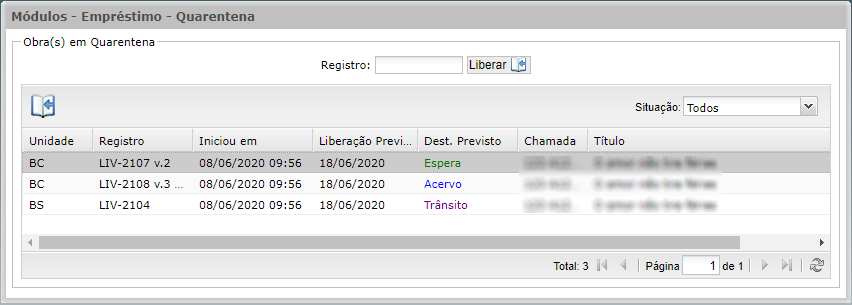
A função do grid de quarentena é poder gerenciar as obras que estão em quarentena e as obras que já podem ser liberadas da quarentena. Visualizando melhor o grid, identificamos que, por padrão, o filtro da “Situação” da obra vem marcado com a opção Prontos para Liberar, onde será listado somente as obras que estão devem ser liberadas da quarentena. Nesse mesmo filtro, é possível selecionar a opção Todosou Em Quarentena. Podemos também liberar o obra da quarentena de duas formas: a primeira é informando o número do registro e clicando no botão Liberar, e a segunda opção é selecionara obra no grid e clicar no botão de Devolver. Ao liberar a obra da quarentena, ela pode seguir os seguintes destinos.
  • Trânsito – Após ser liberada a obra vai para o trânsito para retornar a unidade de origem;
  • Espera – Após ser liberada a obra vai entrar na espera o usuário que a reservou;
  • Acervo – Após ser liberado a obra deve voltar ao acervo;
Veja com aparece o Destino Previsto no grid:
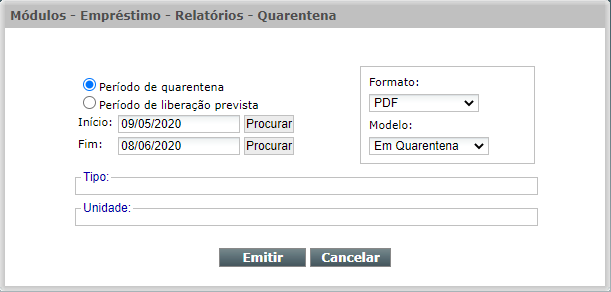
OBS.1: Lembramos que o “destino previsto” prevê qual caminho a obra vai ser tomada, mas informamos que o destino pode ser alterado caso o usuário esteja com alguma pendência ou devido a configurações no sistema. OBS.2: Ao liberar as obras, o sistema vai gerar o boleto de Espera, quando o destino for a espera, e o boleto de Trânsito, quando o destino for trânsito. Relatórios Para visualizar melhor as obras que se encontram em quarentena, pois no grid e visualização é limitada, foi criado o relatório Quarentena, que se localiza em: Módulos – Empréstimo – Relatórios – Quarentena.
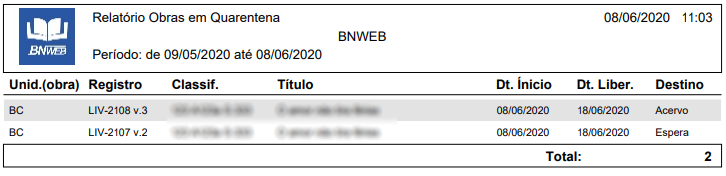
Neste relatório é possível filtrar pelo Período da Quarentena ou pelo Período de liberação prevista, podendo também filtrar pelo tipo de documento e Unidade. Os modelos existentes para o relatório são: Em Quarentena e Prontos para Liberar. Modelo Em Quarentena:
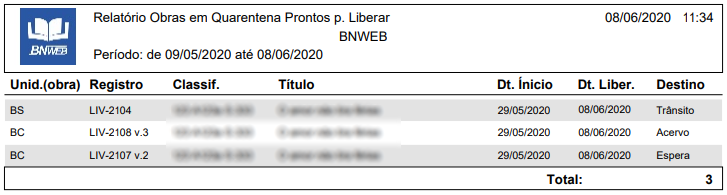
Modelo Prontos para Liberar:
Fontes utilizadas:
https://www.ufrgs.br/telessauders/posts_coronavirus/quanto-tempo-o-virus-que-causa-o-covid-19-sobrevive-em-superficies/
https://www.who.int/docs/default-source/coronaviruse/risk-comms-updates/update-20-epi-win-covid-19.pdf?sfvrsn=5e0b2d74_2
https://www.bbc.com/future/article/20200317-covid-19-how-long-does-the-coronavirus-last-on-surfaces

Documento de liberação de versão 202005.1

Sistema Acervo Corporativo
  • Criado o modelo Analítico no relatório Controle Documento de Memória;
Documentos
  • Criado o filtro de Registro no grid;
  • Foi disponibilizado a funcionalidade de Anexo para o documento do tipo CAS.
Empréstimo MEC
  • Ajustada a criação da Disciplina para que quando o campo Forma for “On-line” ou “Outros”, o sistema permita cadastrar 0 no campo a Carga Horária Presencial.
Periódico Catálogos – Auxiliar – Usuário Catálogos – Auxiliar – País
  • Foram criados os botões de Relatório e Troca e Excluí;

Acesso ao sistema BNWEB

Caso haja a necessidade de realizar o trabalho no BNWEB em um local fora da sua instituição, é necessário solicitar ao seu responsável de TI, o endereço externo para acessar o BNWEB.

Com o endereço WEB que recebeu da sua TI, é possível realizar o acesso ao BNWEB da sua casa ou de qualquer outro local que tenha internet e que consiga acessar o endereço.

Caso o seu sistema esteja hospedado conosco, basta nos solicitar o endereço de acesso.

Desde já agradeço.

Att.,
Suporte CTY

Documento de Liberação de Versão 201910.1

Periódico

  • Acrescentado o filtro de Tipo de Aquisição no grid de Assinaturas;
  • Criado um novo modelo “Simples Digital” no relatório de Assinaturas;
  • Acrescentado a funcionalidade de perguntar se deseja desabilitar a consulta de todas as partes ao marcar a opção de desabilita consulta do periódico.
  • Criada a opção de “Impresso / Online” no combobox de Tipo de Assinatura.

Dashboard

  • Foi acrescentado a ordenação Total Decrescente e Total Ascendente, em Dashboard Top.
  • Foi acrescentado o filtro de Total de Empréstimo, em Dashboard Top.
  • Foi acrescentado no filtro Top a possibilidade de informar outro valor, em Dashboard Top.

Acervo

  • Acrescentado a funcionalidade de perguntar sedeseja desabilitar a consulta de todas as partes ao marcar a opção dedesabilita consulta da obra principal;
  • Criado o modelo Analítico / Alterações no relatório de Produtividade;
  • Criado o modelo Tombo 2 no relatório de tombo;
  • Criada a ordenação por Cutter/PHA no relatório de tombo;
  • Criado o modelo Obras Nunca Emprestadas no relatório Geral;
  • Criado os modelos de etiqueta 86, 87, 88, 89,90, 91, 92, 93 e 94;
  • Acrescentado o somatório no modelo “Aquisição/Patrimônio/Valor”do relatório Unidade/Tipo/Tombo;

Empréstimo

  • Criado o relatório Empréstimo por Curso/Usuário;
  • Criado o modelo Por Área do CNPq no relatório de Obras mais reservadas;

Alterar o tamanho do upload

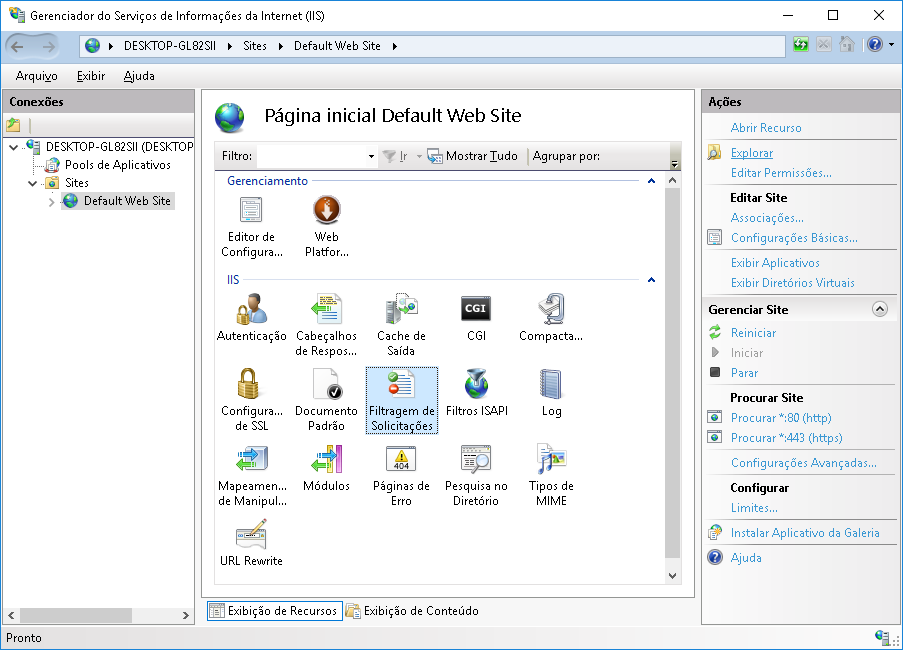
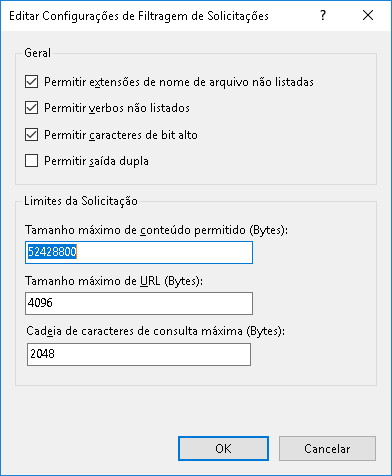
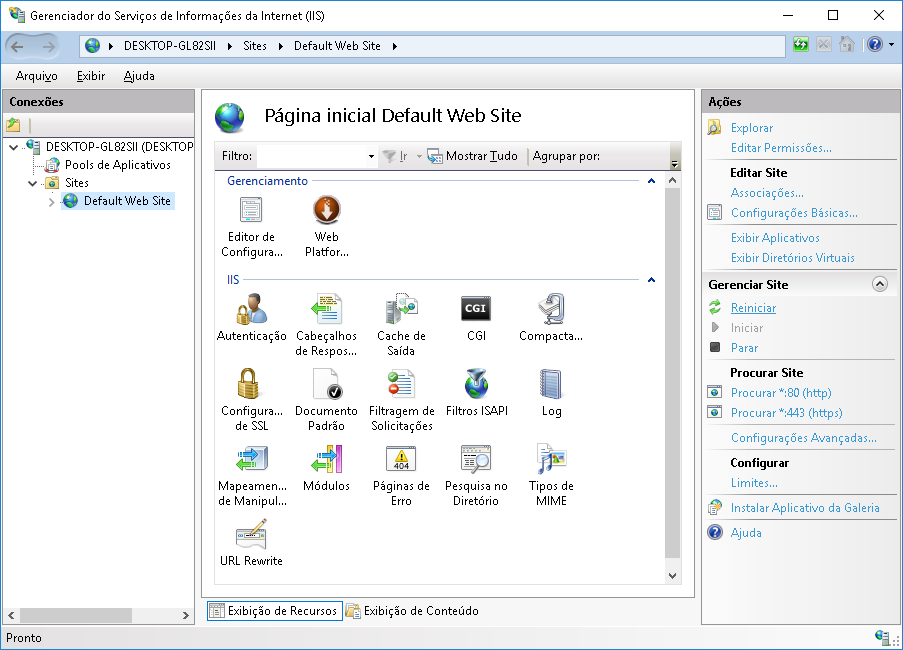
Acesse o IIS e localize o Web Site que deseja alterar o tamanho do upload de arquivos.

Selecione a opção “Filtragem de Solicitações”.

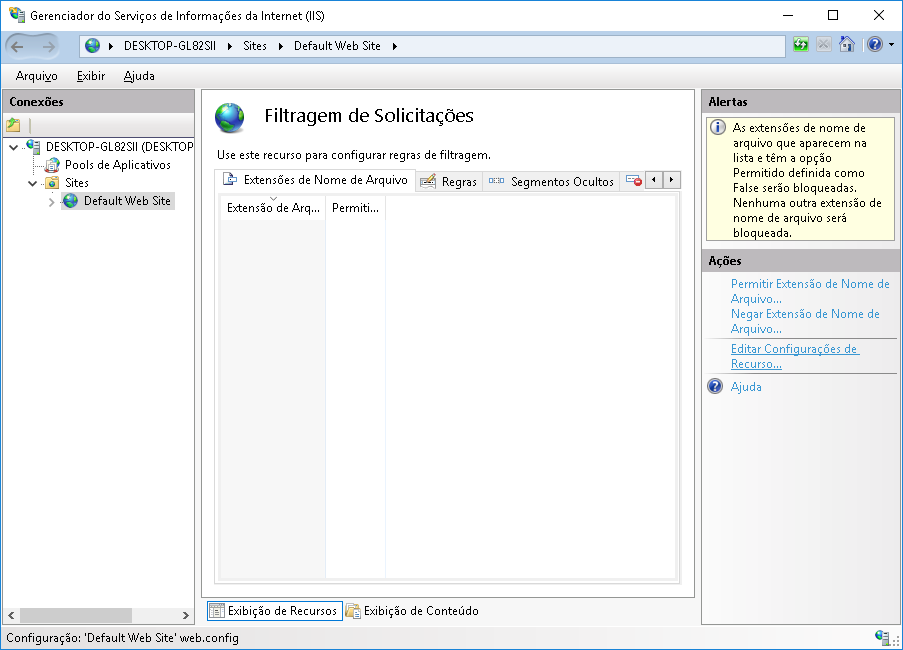
Clique em “Editar Configurações de Recurso…” no canto direito.

No campo “Tamanho máximo de conteúdo permitido (Bytes)” digite o tamanho máximo do upload de arquivo em Bytes que deseja o IIS realizar.

Por exemplo, caso deseje alterar para 50Mb, terá que informar 52428800 que é equivalente ao seguinte cálculo: 50 * 1024 * 1024 = 52.428.800 Bytes

Clique em “OK” e reinicie o IIS.

Observação: O tamanho que estiver configurado no IIS deverá estar de acordo com o configurado no BNWeb.

BNWEB SIP2

Introdução

O BNWeb suporta a comunicação por mensagens SIP2 de acordo com as definições do protocolo SIP2.

Para que este servidor esteja ativo, utilizaremos por padrão a porta 6001 no servidor onde o BNWeb encontra-se instalado para realizar esta comunicação por sockets.

Com o intuito de que esta comunicação seja realizada com sucesso, a instituição deverá seguir os seguintes requisitos e configurações na rede, máquinas de autoatendimento e servidor Web.

Requisitos

  • O BNWeb deve estar atualizado com a última versão disponível e o serviço do BNWeb-SIP2 deve estar instalado e ativo;
  • As máquinas de autoatendimento e o servidor Web do BNWeb devem estar na mesma rede;
  • O firewall para a porta 6001 deve estar desbloqueado e testado via telnet tanto no servidor Web do BNWeb quanto nas máquinas de autoatendimento.

Configurações das Máquinas de Autoatendimento

Comunicação com o serviço (aba Network)

  • “Communication type”: SOCKETS
  • “TCP port”: 6001
  • “Host address (name ou IP)”: IP/nome so servidor Web onde o BNWeb está instalado

Autenticação de Mensagens (aba Network)

  • “Login user ID”: Matrícula válida e cadastrada no BNWeb
  • “Login password”: Senha da matrícula cadastrada no BNWeb
  • “Location code”: Sigla da unidade cadastrada no BNWeb onde a máquina de autoatendimento encontra-se

Comunicação do Sip (aba Network)

  • “Error Detection”: desmarcado
  • “Support CK Field”: marcado
  • “Send BP/BQ Fields in Patron Information Request”: marcado
  • “Allow Renewals”: marcado
  • “Send BI=Y on Undo Checkin”: desmarcado
  • “Circulation system time synchronization”: marcado
  • “Protocol version”: 00
  • “Retries allowed”: 3
  • “Timeout period”: 30 (segundos)
  • “Field delimiter”: | (pipe)
  • “Keep alive interval”: 5 (minutos)
  • “Character set”: Code Page 1252 – Latin
  • “Set new terrminal password”: desmarcado
  • “Institution ID”: Sigla da unidade cadastrada no BNWeb onde a máquina de autoatendimento encontra-se

Definições de contingência (aba Receipt)

  • “Print check-in/out receipt”: marcado
  • “Allow check-in/out when printer not available”: desmarcado
  • “Allow ‘No Receipt’ Option”: marcado
  • “Show filtered item IDs”: desmarcado
  • “Allow email receipt”: desmarcado
  • “Allow Patron Account Report via Printer”: marcado
  • “Aloow Patron Account Report via Email”: opcional

Definições básicas (aba Workflow)

  • “Application Mode”: Check-out only
  • “Show customer Account Info button”: marcado
  • “Enable Account Info refresh”: desmarcado
  • “Show customer messages Before Checkout screen”: desmarcado
  • “Show customer Account Info after customer ID entered”: desmarcado
  • “Show customer name on Checkout screen”: marcado
  • “Show customer ID on Account Infor screen”: marcado
  • “Characteres to show”: 4
  • “Show rightmost characteres”: marcado
  • “Show customer name on Account Info screen”: desmarcado
  • “Show customer email address on Account Info screen”: desmarcado
  • “Show customer messages on Account Info screen”: marcado
  • “Inactivity warning timeout”: 10 seconds
  • “Walkaway timeout after warning”: 10 seconds
  • “Walkaway Receipt Action”: Receipt
  • “Receipt frequency”: One receipt per patron
  • “Allow on-screen renewals without item present”: desmarcado

Processamento de registros (aba Workflow)

  • Todos os items devem estar desmarcados

Documento de Liberação da versão 201809.1

Documento de Liberação de Versão 201809.1

Sistema

  • Criado o parâmetro de “Nunca enviar e-mail pelo BNWEB.” em: Sistemas – Configurações – SMTP;

Acervo

  • Acrescentado ao modelo de etiqueta nº 78 o campo Complemento ao lado da Edição;
  • Foi criada a opção de desabilitar a consulta de vários códigos em Módulos – Acervo – Desabilitar Consulta;
  • Criada uma nova etiqueta no módulo acervo, modelo 85;
  • Criada uma nova etiqueta no módulo acervo, modelo 86;
  • Criada uma nova etiqueta no módulo acervo, modelo 87;
  • Acrescentado dois filtro no relatório de Unidade/Tipo/Tombo: Data da Nota Fiscal e N.º da Nota Fiscal;
  • Criada uma função para adicionar vários exemplares com mais de um volume;
  • Acrescentado o campo Edição na ficha para o tipo NTC – Norma Técnica;
  • Criada opção de ordenação pela Sigla e pelo Nome do setor no relatório Jurídico/Parecer;
  • Criado modelo “Agrupado por Mês” em: Módulos – Acervo – Relatórios – Estatísticas;
  • Criado o campo chamado Suporte no tipo FTS, podendo ser marcado Impresso ou Digital
  • Acrescentado os filtros de Impresso e Digital nos relatórios de Estatísticas e Estatístico/Tipo/Unidade;
    Acrescentado o tipo Memorial no campo Tipo de trabalho do tipo TAC – Trabalho Acadêmico;

Periódico

  • No grid do Periódico, ao realizar a busca pelo título da obra, o sistema vai pesquisar também pelos campos: Título Antigo, Título Equivalente e Título Abreviado;
  • Criado o relatório de Anexos idêntico ao existente no Módulo Acervo;

Catálogos

  • Foi criado o catálogo de Gêneros em: Catálogos – Auxiliar;
  • Criado o botão de Ficha em Catálogos – Auxiliar – Assunto – Lista
  • Criado o modelo “Por Unidade / Operador” em “Catálogos – Utilitário – Operador – Relatórios – Produtividade”;

Dashboard

  • Criado dois novos modelos em BNPORTAL: Pesquisas efetuadas mês a mês e Acessos efetuados mês a mês;
  • Criado dois novos filtros em Perfil, modelo Usuário por Faixa Etária: Matrículas Expiradas e Matrículas Não Expiradas;