Após o cadastro da aba “Idioma”, clique na aba “Anexo” para cadastrar anexos da obra.
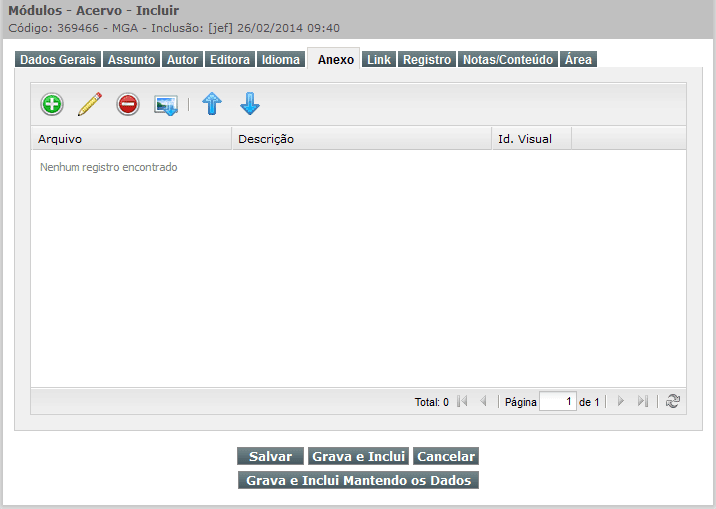
Para realizar o cadastro de anexos, clique no ícone  . O sistema exibirá a seguinte tela:
Tela inicial de anexo
Anexo de imagens
(Será possível realizar o anexo de imagens ou documentos).
OBS.: Somente será permitido anexar arquivos com até 10MB.
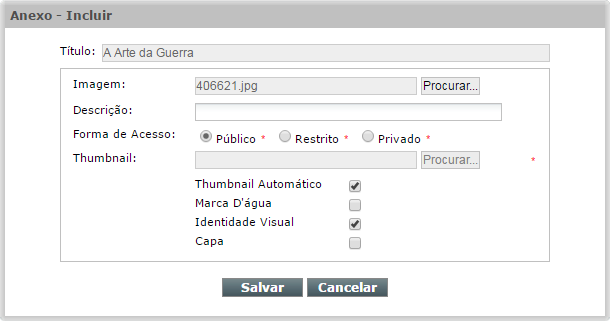
Incluindo uma Imagem: para inclusão de imagens, clique em procurar, localize a imagem na sua máquina ou na sua rede e faça o carregamento do arquivo.
OBS.: Utilize sempre imagens com a extensão JPG ou JPEG.
Descrição: Digite alguma informação para descrever a imagem.
Forma de Acesso: Marque a forma de acesso desejada. Observe a explicação sobre cada uma das opções:
- Público – Todos terão acesso a visualização da imagem no BNPortal.
- Restrito – Apenas usuários autenticados poderão acessar a imagem, ou seja, os usuários que efetuarem o login no portal conseguirão visualizar.
- Privado – Nenhum usuário terá acesso às imagens no portal. Nem mesmo os que efetuarem o login.
OBS.: Se passar o mouse sobre os asteriscos em destaque, o sistema exibirá uma breve explicação sobre as opções de Forma de Acesso.
 – Marcando esta opção, o sistema irá configurar automaticamente a imagem de thumbnail.
 – Marcando esta opção, o sistema irá aplicar uma marca D’água na imagem em processo de anexo.
 – Marcando esta opção, o sistema irá classificar esta imagem como a imagem de referência da obra na exibição do BNPortal.
Anexo de documentos
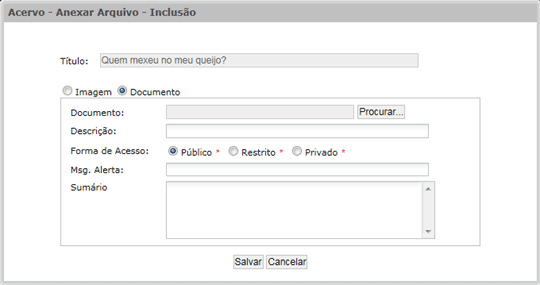
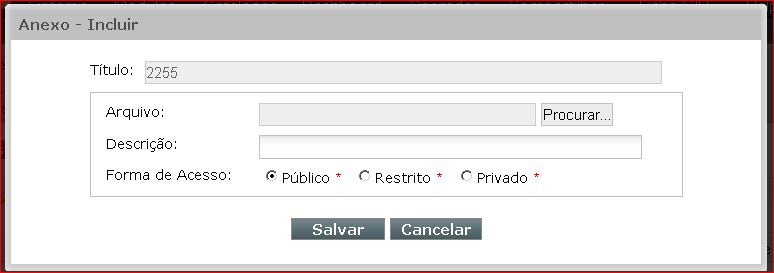
Incluindo um documento: para inclusão de documentos, clique em procurar, localize o documento na sua máquina ou na sua rede e faça o carregamento do arquivo.
OBS.: Utilize sempre documentos com a extensão PDF.
Descrição: Digite alguma informação para descrever o documento.
Forma de Acesso: Marque a forma de acesso desejada. Observe a explicação sobre cada uma das opções:
- Público – Todos terão acesso a visualização do documento no BNPortal.
- Restrito – Apenas usuários autenticados poderão acessar o documento, ou seja, os usuários que efetuarem o login no portal conseguirão visualizar.
- Privado – Nenhum usuário terá acesso aos documentos no portal. Nem mesmo os que efetuarem o login.
OBS.: Se passar o mouse sobre os asteriscos em destaque, o sistema exibirá uma breve explicação sobre as opções de Forma de Acesso.
Msg. Alerta: Digite uma mensagem de alerta. Está mensagem será exibida para o usuário quando ele clicar no anexo do documento no portal.
Sumário: Digite um sumário sobre o documento.
 – Clique em “Salvar” para confirmar a inclusão dos anexos.
 – Clique em “Cancelar” para cancelar o processo de inclusão de anexos.
Após o cadastro de anexo, o sistema lhe redirecionará para planilha de cadastro das abas.
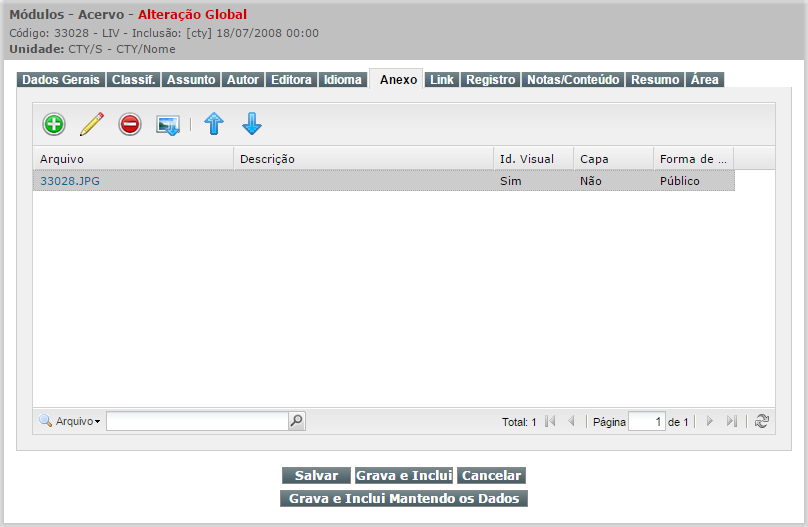
 – Utilize o botão “Alterar” para realizar a alteração nos itens inclusos.
 – Utilize o botão “Excluir” para realizar a exclusão dos itens inclusos.
OBS.: Para utilizar os botões acima citados, será necessário selecionar um dos itens anteriormente.
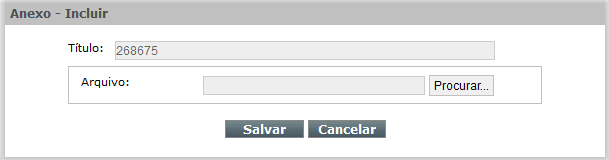
OBS.: O sistema trabalha com parâmetro para exibir a Tela de anexo completa ou a Tela de Anexo Simplificada. No caso de configurar o sistema para a tela simplificada o sistema exibira apenas com a opção de Procurar arquivo. Conforme a tela abaixo: