Boleta de Empréstimo/Acentuação
As boletas de empréstimo, são preparadas de forma que possam ser impressas em qualquer impressora, mesmo as matriciais.
Por este motivo o BNWEB não coloca os acentos nas boletas do módulo empréstimo.

As boletas de empréstimo, são preparadas de forma que possam ser impressas em qualquer impressora, mesmo as matriciais.
Por este motivo o BNWEB não coloca os acentos nas boletas do módulo empréstimo.
Todos os emails de alerta do módulo de empréstimo, acompanham uma cópia da boleta da operação de empréstimo.
Como as boletas não possuem acentuação, o e-mail também não possui a acentuação.
A opção de Balcão Ronda serve para “inventariar” os itens emprestados de cada usuário/local, e requer o uso de um coletor de dados. Esta opção é mais indicada para empresas e escritórios.
A finalidade, é permitir que seja realizada uma verificação de onde estão fisicamente os itens, através da coleta dos códigos de barra.
Para poder Inventariar, é necessário realizar a seguinte rotina:
(*) Passar o coletor no código de “início de coleta” -123456
Para utilizá-lo, selecione o menu Módulos, o item Empréstimo, e a opção Balcão – Ronda. O sistema exibirá a seguinte tela:

Ao receber este arquivo as seguintes etapas serão realizadas.
a) se o código recebido não estiver emprestado, será emprestado para a matrícula do responsável
b) se o código recebido estiver emprestado e o código do responsável for o mesmo, o sistema não fará nada
c) se o código recebido estiver emprestado e o código do responsável for diferente, o sistema fará a devolução e o item será emprestado para a nova matrícula.(*)
(*) Neste caso, o sistema não fará nenhuma restrição nem verificação quanto a reservas, atrasos, multas, …, o item será simplesmente devolvido do atual e emprestado para a nova matrícula.
OBS.: para que esta rotina possa funcionar adequadamente, é fundamental que sejam seguidos todos os procedimentos descritos acima, especialmente quanto aos códigos de início, matrícula e itens
Tipo: Quando aparecer um errro de COLLATION na pesquisa por AMBOS
(Ambos é uma opção no combobox da tela de balcão)
Isto indica que a VIEW de Integração, que depende dos dados da instituição está com conflito de COLLATE.
Solução: Entregue uma cópia do erro para sua informática e diga que a VIEW de Integração deve estar toda com o mesmo COLLATE do DATABASE do BNWEB
1) Verificar se a pessoa procurada existe no BNWEB
SELECT ‘BNWEB – PESSOA’ AS tabela, bm.matricula, bp.cod_pessoa, bp.nome, bp.email
FROM tbibpes0 bp, tbibmat0 bm
WHERE bp.tit1 LIKE ‘CLAUDIA CRISTINA MINHOTO%’
AND bp.cod_pessoa = bm.cod_pessoa
2) Verificar a matricula, codigo unico e nome da pessoa procurada na VIEW de Integracao
SELECT ‘VIEW ‘ AS tabela, m.codigo AS matricula, m.cod_pessoa AS codigo_unico, fbibtit1(p.nome) AS nome, p.email
FROM VIBIBUSU0 p, VIBIBMAT0 m
WHERE fbibtit1(p.nome) LIKE ‘CLAUDIA CRISTINA MINHOTO%’
AND p.codigo = m.cod_pessoa
2.1) Anotar Matrícula(s) e Código(s) Único
3) Verificar se algumas das matriculas da VIEW já existe no BNWEB
SELECT ‘BNWEB – PESSOA’ AS tabela, bm.matricula, bp.cod_unico, bp.tit1
FROM tbibpes0 bp, tbibmat0 bm, tbibuni0 bu
WHERE ( bp.cod_unico IN( 4590153 ) OR bm.matricula IN ( ‘5200653880-2’, ‘2525178042-2’ ) )
AND bp.cod_pessoa = bm.cod_pessoa
AND bm.cod_unidade = bu.cod_unidade
POSIÇÃO: O cadastro do BNWEB é prioritário, ou seja, se já possuir a matricula ou cod_unico, a informação cadastrada terá prioridade em relação à VIEW.
O item Parâmetros Gerais é responsável pelo gerenciamento dos empréstimos do sistema. Nele é possível definir as penalidades de empréstimo, multa e suspensão, de acordo com as configurações disponíveis na tela de Parâmetros gerais, tais como: tempo de empréstimo, valor da multa diária, quantidade máxima de empréstimos, empréstimo especial, suspensão por atraso entre outros.
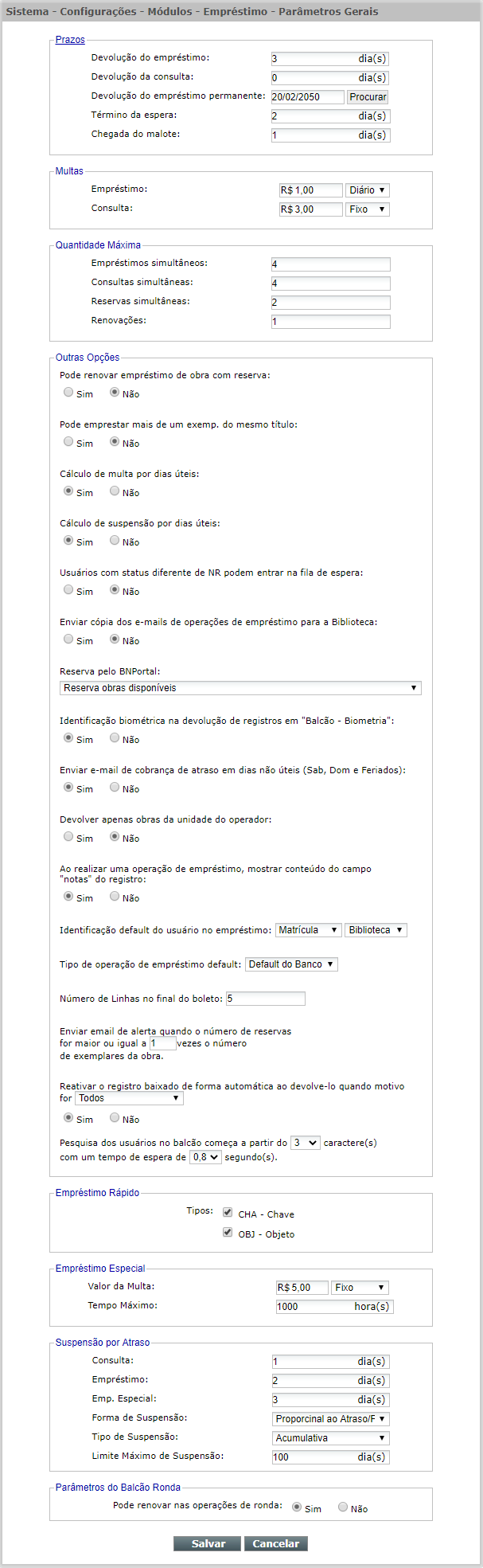
Abaixo explicação campo a campo dos Parâmetros Gerais.
Prazos
Multa Diária
Quantidade Máxima
Outras Opções
Empréstimo Rápido
Informe quais os tipos de materiais, Chave ou Objeto, que será permitido o empréstimo pelo Balcão Rápido. Essa rotina não envia email.
Empréstimo Especial
Suspensão por Atraso
Parâmetro do Balcão Ronda
Pode renovar nas operações de ronda – Informe se o sistema poderá realizar a renovação automática ou não, nas operações de ronda.
Parâmetros Específicos
O item Parâmetros Específicos é responsável pelo relacionamento entre o tipo de usuário com o tipo de material emprestado. Nele devem ser criados parâmetros de empréstimo para cada tipo de usuário com cada um dos tipos de material usado na Instituição. Para cada um dos parâmetros criados será possível definir os prazos de empréstimo, o valor da multa diária e a quantidade máxima de itens para cada categoria de usuário.

Abaixo explicação campo a campo dos Parâmetros Específicos.
Parâmetros de
Prazos
Multa Diária
Quantidade Máxima
Através dos operadores booleanos será possível efetuar pesquisas mais precisas, filtrando as informações relevantes e desta maneira qualificando o resultado da busca.
A pesquisa poderá ser executada com os seguintes operadores:
* (ou espaço em branco): Equivale a um E, ou seja, apresentará como resultado da busca documentos que possuam as palavras digitadas juntas sem diferenciação do campo onde foram inseridas.
Ex.: Informática*Programação
Serão recuperadas todas as obras que tenham as palavras Informática E Programação cadastradas em qualquer campo.
+ : Equivale a um OU, ou seja, apresentará como resultado da busca documentos que possuam uma das palavras digitadas juntas ou separadamente sem diferenciação do campo onde foram inseridas.
Ex.: Medicina+Médico
Serão recuperadas todas as obras que tenham as palavras Medicina OU Médico em qualquer campo.
^: Equivale a um NÃO, ou seja, apresentará como resultado da busca documentos que não possuam as palavras digitadas, juntas e sem diferenciação do campo onde foram inseridas.
Ex.: Direito^Economia
Serão recuperadas todas as obras que tenham as palavras Direito e Não possuam a palavra Economia em qualquer campo.
$ (Cifrão): Utilizado quando se quer buscar diversos termos que tenham o mesmo prefixo ou quando não se sabe a entrada correta do termo.
Ex.: Constitui$
Serão recuperadas todas as obras que tenham as palavras Constituição, Constituinte etc.
/ (barra): Utilizada para especificar o campo em que será feita a busca.
Ex.: Amado/autor
Serão recuperadas todas as obras que tenham a palavra Amado como nome ou sobrenome do campo autor (a busca será feita palavra por palavra, não importando a ordem de digitação).
“_” (aspas): Utilizada para criar expressões com termos compostos para realização de busca em qualquer campo.
Ex.: “Carta Magna”
Serão recuperadas todas as obras que tenham a palavra Constituição no campo assunto, único válido no caso de relacionamentos entre termos no SISVOC. (Carta Magna US Constituição)
Atenção: Somente com o uso das aspas os termos compostos para os quais foram criados relacionamentos no Sisvoc poderão ser utilizados.
Pode-se utilizar os operadores simultaneamente para efetuar consultas cruzadas como demonstrado a seguir:
Direito/assunto*economia/titulo
Serão recuperadas obras com direito no campo assunto e economia no campo titulo.
Exemplo de busca com E (*) e Barras (/)
Administração/titulo*economia/assunto^contabilidade
Serão recuperadas obras com administração no campo título e economia no campo assunto, mas que não estejam relacionadas à área de contabilidade.
Exemplo de busca com E, NÃO (^), E (*) e Barras (/)
Literatura/subtítulo + filosofia/assunto * cultura/titulo
Serão recuperadas obras com literatura no campo subtítulo ou filosofia no campo assunto, mas que possuam também o termo cultura no campo título.
Exemplo de busca com, constit$
Serão recuperadas obras que possuam os termos iniciados com o prefixo constituição, constituinte e etc.
Campos de Busca – Tipos de documentos/suportes
ALI Audiolivro
APO Apostila
ARD Arte Digital
ART Artigo de Periódico
ATA ATA
AUT Autorização
AVI Aviamento
BOL Boletim
BUR BUREAUX
CAR Cartaz
CAT Catálogo
CDG CD de Game
CDR CD-ROM
CDS CDs
CHA Chave
CLP Clipping
COM Computador de Bordo
CON Concurso
CPO Cardápio
CTR Contrato
DEL Documento Eletrônico
DIN Documento Institucional
DIS Dissertação
DOC Documento
DQT Disquete
DSN Disco Sonoro
DVD DVD
EBK E-book
EMB Embalagem
EQP Equipamento
EVE Evento
FAS Fascículo
FLM Filme
FOL Folheto
FTA Fita K7
FTS Fotografia
FVD Fita de Vídeo
HEM Hemeroteca
IOR IOERJ
JOG Jogo
JUR Jurisprudência
KIN Kindle
LEG Legislação
LIJ Literatura Infanto Juvenil
LIT Literatura
LIV Livro
LRA Livro Raro
LTE Livro Técnico
MAN Manual
MFL Microfilme
MGA Mapas / Globos / Atlas
MON Monografia
NTC Norma Técnica
OBJ Objeto
OFI Ofício
OMP Objeto MP
PAP Parecer de Periódico
PAR Partitura
PAS Pasta Suspensa
PAT Parecer de Terceiros
PCL Parecer de Livro
PER Periódico
PES Pesquisa
PEV Parte de evento
PID Parecer Interno de Documento
PLV Parte de Livro
PRC Parecer
PRO Processo
PRP Prospecto
PRT Portfólio
PTA Parte de Apostila
PTC Parte do CD-ROM
PTD Parte de DVD
PTF Parte de Fita de Vídeo
PTR Parte de Trabalho
RFR Referência
RPA Reprodução de Arte
SAD Sadhana
SDE Slide
SIT Site
SOF Software
TAC Trabalho Acadêmico
TEC Tecido
TES Tese
TFG Trabalho Final de Graduação
TGI Trabalho de Graduação Interdisciplinar
TRA Trabalho
VDL Vídeo Laser
VES Vestuário
Campos de Busca – Campos de busca Abaixo listamos a forma correta de se procurar termos em campos específicos no sistema Bnweb. Os termos foram listados em ordem alfabética de campos específicos e ao lado de cada um encontra-se a forma correta de busca no sistema.
Acesso /ACESS
Agradecimento /DESAGRAD
Amostra (tipo) /AMOST
Amostra /QTE
Anexo /ANEXO
Ano da coleção /ANOCOL
Ano do fascículo /ANOFASC
Área geográfica /AREA
Assunto /ASSUNTO
Autor /AUTOR
Carac desenho amost pesquisa /CARAC
Cargo /CARGO
Classe /CLASSE
Classificação /CLASS
Código da Unidade /IDUNIDADE
Custo /CUSTO
Data de publicação /DATA
Data do documento /DATADOC
Data do fascículo /DATAFASC
Data do ofício /DOFI
Data final (Pesquisa) /DFINAL
Data inicial (Pesquisa) /DINICIAL
Descrição do órgão /ANDAMENTO
Destinatário /DESTI
Disponibilidade /DISP
Dispositivo (Jurídico) /DIS
Documento microfilmado /DOCMICRO
Edição /EDICAO
Editor /EDITOR
Fonte / Título do Periódico /FONTE
Forma de divulgação /FORMA
Idade máxima /IDADEMAX
Idade mínima /IDADEMIN
Idioma /IDIOMA
ISBN /ISBN
Local /LOCAL
Local Físico /LOCALFISICO
Método /METOD
Notas /NOTAS
Número /NUMERO
Número da Vara /NVARA
Número de fascículo /NUMFASC
Número externo /NEXT
Objetivo /OBJET
Observação /OBSERVACAO
Órgão (Jurídico) /ORGAO
Pais /PAIS
Periodicidade /IDPERIOD
Pesquisa (tipo) /PESQ
Responsável /RESPO
Resumo /RESUMO
Série /SERIE
Sexo do usuário /SEXO
Sigla da Unidade /SIGLAUNI
Situação / Status do usuário /SITUA
Solicitante /SOLIC
Tipo /TIPO
Título /TITULO
Título do Fascículo /TITFASC
Unidade /UNIDADE
Usuário /USUARIO
Valor /VALOR
Volume de fascículo /VOLFASC
OBS.: O sistema só pesquisa expressão em qualquer campo que tenha menos de 255 caracteres.


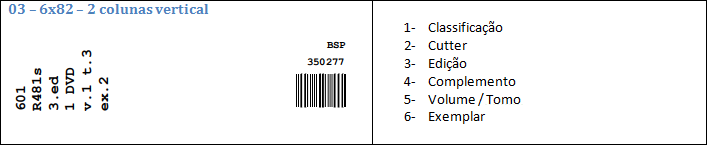












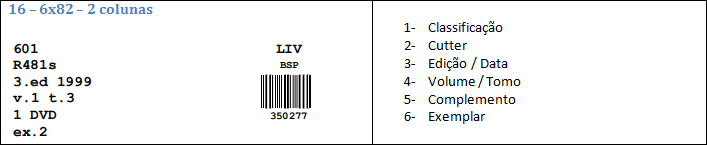






























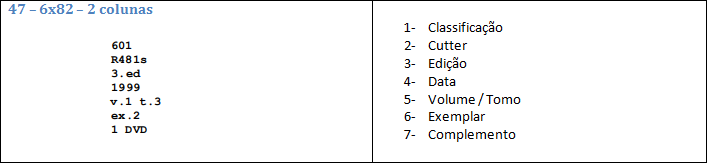








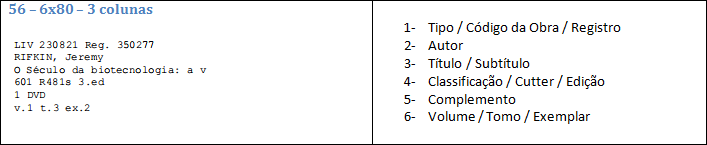
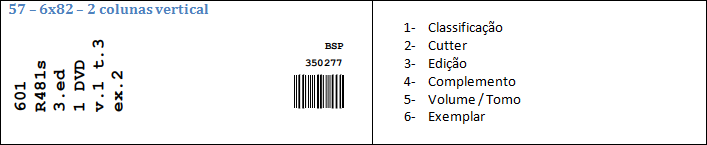





















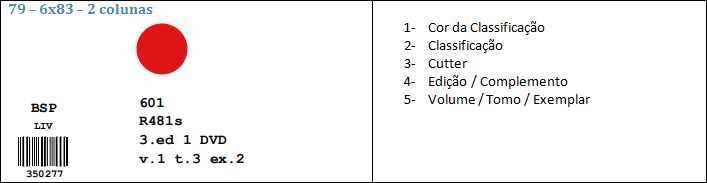






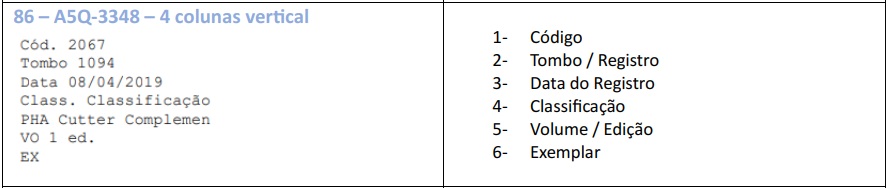







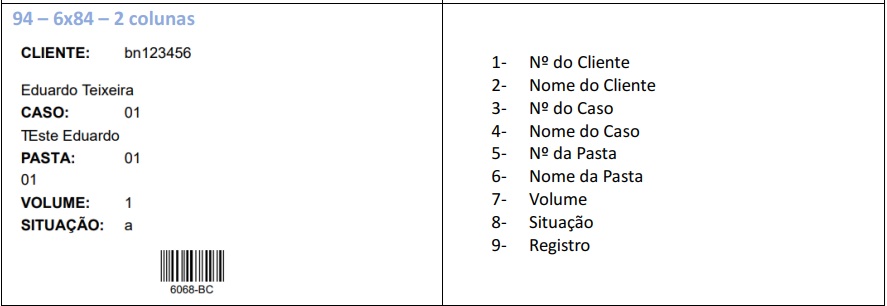


















(Etiqueta 13 é Centralizada)
(Etiqueta 67 é Centralizada)
OBS. 1: Os modelos que começam com A4 são para as etiquetas com o tamanho de folha A4;
OBS. 2: Os modelos que começam com A5 são para as etiquetas com o tamanho de folha A5;
OBS. 3: Todos os outros modelos utilizam o tamanho de folha Carta;
Para realizar o anexo de imagem(s)/documento(s) no sistema será necessário seguir as instruções abaixo:
1) Na tela das planilhas, aba de anexos, clique no ícone incluir:
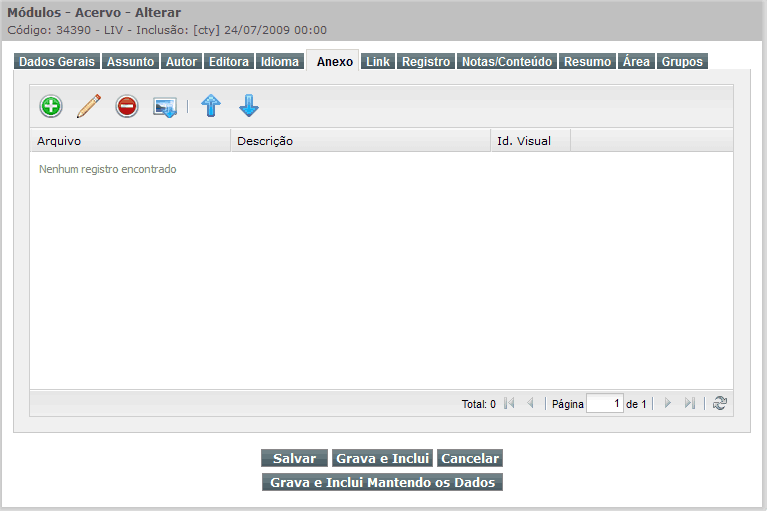
2) Selecione o tipo de documento que iremos trabalhar. (Imagem ou Documento)
3) Clique em procurar no campo “Imagem”, para selecionar a imagem desejada
4) Preencha o campo descrição
5) Selecione a opção de acesso ao público
6) Clique em salvar
Observação:
Se a imagem selecionada não aparecer como capa no bnportal, siga as instruções abaixo:
Desmarcar a opção Thumbnail Automático (1), após clique em Procurar (2) e selecione a mesma imagem que incluiu anteriormente.
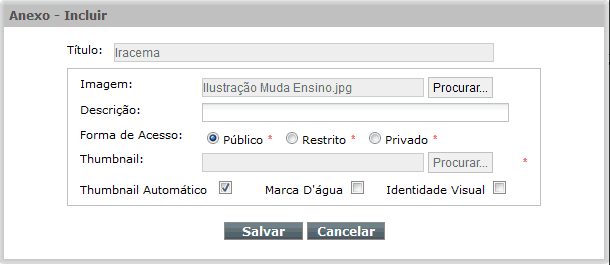
Ficando desta forma.
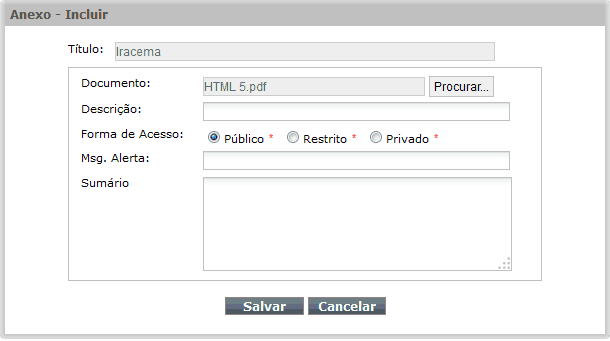
Clique em salvar para finalizar.
OBS.: o sistema considera imagem as seguintes extensões: .PNG, .JPEG e .GIF
Modelos existentes:
Filtros:
O filtro por data pode ser feito pela data de inclusão ou data de alteração do Título
OBS.: Nos modelos Simples 2 e Referência 2 também há a possibilidade de filtrar pela data de inclusão ou data de alteração do Registro
O Filtro de Unidade se dá pela unidade “cadastradora” do Título e/ou unidade dos registros para todos os modelos.