Arquivo da categoria: FAQ

Relatório Analítico com valor e NF(Nota Fiscal)

Relatório Analítico com valor e NF(Nota Fiscal)


Na versão 201506.1 foi implementado um recurso para o sistema determinar de qual nota fiscal determinado Registro originou-se (registros adquiridos via processo de aquisição).

A partir de então foi possível gerar o relatório “unidade/tipo/tombo analítico com valor e nf”

Apenas os registros recebidos via aquisição à partir desta versão conterão esta informação de nota fiscal.

Os registros anteriores a esta versão são listados no relatório porem sem informação de nota fiscal.

Documento de Liberação da versão 201510.1

Documento de Liberação da versão 201510.1

  • Ao final da leitura do arquivo para inventariar, será mostrado um relatório dos registros que estão baixados (caso exista registros baixados).

Na leitura do registro, junto da ficha que já é mostrada, foi colocado uma mensagem informando que o registro encontra-se baixado no sistema.

  • Disponibilizado o modelo analítico do relatório de atrasados todas as operações do módulo de empréstimo.
  • Criado novo relatório chamado “Operações do PapaFila” no módulo de empréstimo
  • Inserido em todas boletas do Balcão de Empréstimo a origem do empréstimo
  • Inserido no formulário de empréstimo Entre Bibliotecas os dados do operador
  • Acrescentado no relatório de “Obras Com Consulta Desabilitada” o filtro para operadores.
  • Criado novo relatório chamado Controle de Cadastro no módulo de acervo.
  • Foi criada a possibilidade de configurar o texto e quando o sistema deve encaminhar o e-mail de “Renovação de Matrícula”, esta configuração se localiza em: “Sistema – Configurações – Módulos – Usuário – Texto de E-mail”.

 Nesta tela existe um campo chamado “Dias à Vencer”. O padrão é zero e se tiver este valor não será gerado os e-mails.

Caso coloque o valor 10 no campo “Dias à Vencer”, a rotina diária gerará e-mails para todas as matrículas que a validade vai vencer daqui a 10 dias.

  • Relatório de “Tombo/Periódico”, modelo Analítico, foi ajustado para trazer todos os campos da tela de registro.
  • Acrescentado os campos Classificação, Cutter e Complemento. OBS.: A Edição já é mostrada na referência.
  • Foi criado o relatório “Unidade/Tipo/Tombo/Status”, onde será informado o Status de cada registro.
  • Ajustada a referência do tipo ART, Artigo de Periódico.
  • Ajuste no campo “Orientador” para que no cadastro e na visualização apareça na ordem direta.
  • Foi incluído um filtro de usuário no relatório de Emprestados. Se deixar este campo em branco o sistema filtra todos os usuários, se informar algum usuário o sistema filtra somente este usuário.
  • Foi acrescentado e filtro “Categoria” no relatório de Empréstimo por Tipo (Estatístico).

Portal de Consulta do Software BNWEB – Estatísticas de uso do BNPORTAL

Todo o trabalho de uma biblioteca tem um único objetivo que é atender as consultas do usuário final.

Desta forma o BNWeb trabalha com o BNPortal que é a área de consulta do usuário. Nele é possível consultar todos os tipos de documentos existentes no banco de dados.

Uma vez encontrado o resultado para sua consulta é possível visualizar dados mais completos sobre a informação, solicitar empréstimos ou reservar. Para documentos com arquivos anexados é possível visualizar até mesmo o documento real.

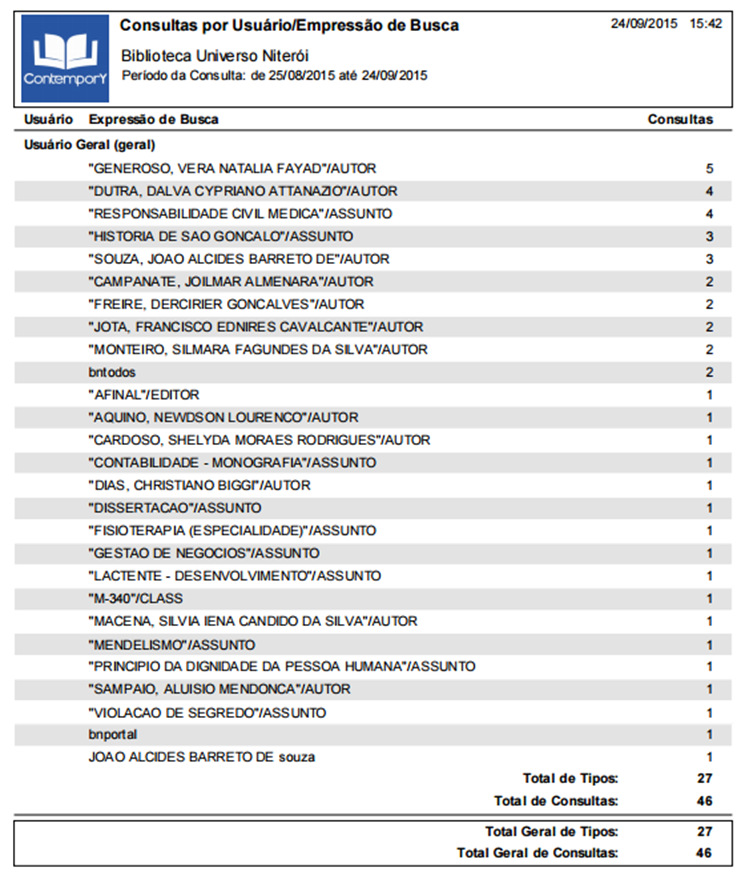
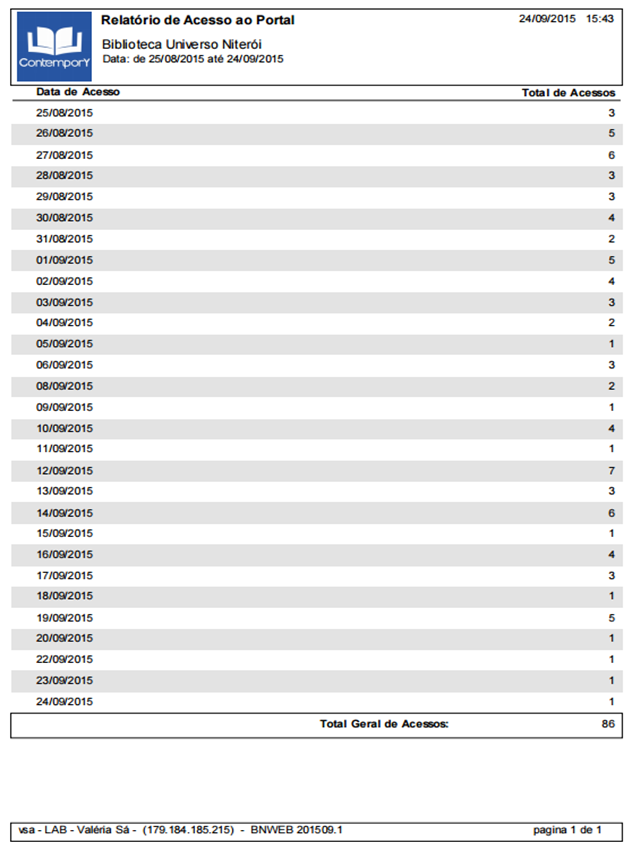
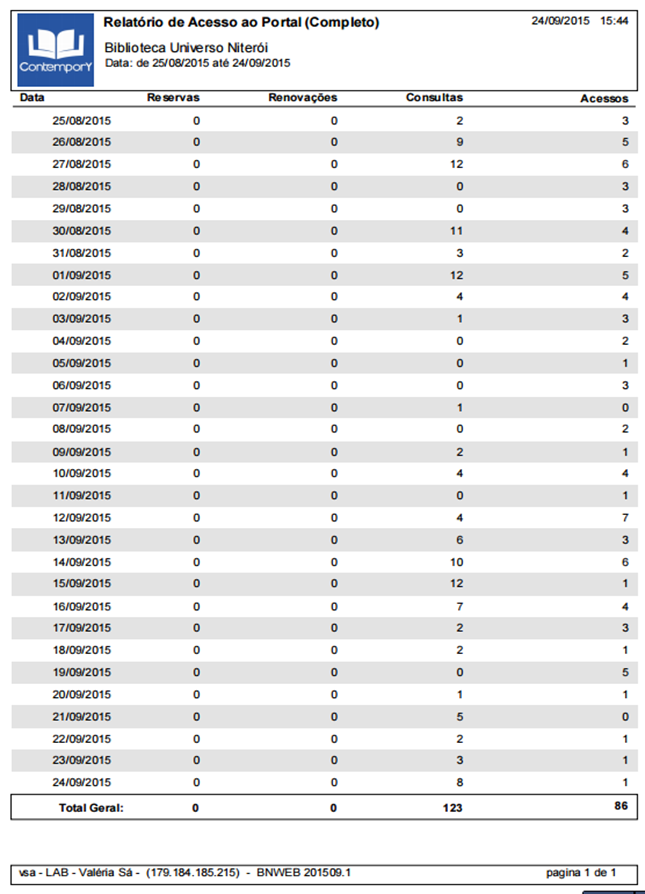
As consultas, empréstimos e reservas e download, podem ser contabilizadas através das estatísticas do sistema.

Para o BNPortal utilize as opções citadas abaixo:


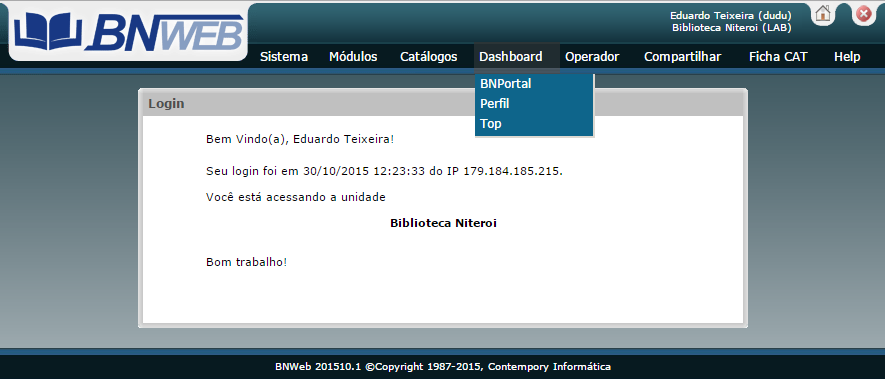
Menu Dashboard

001

Menu BNPortal

02

01- Acessos por tipo de documento

03

02- Consultas por Expressão de Busca

04

03- Consultas por usuário

05

04-Acessos por usuário / Tipo de Documento

06

05- Consultas por usuário / Expressão de busca

07


Menu acervo / Relatórios

08

01-Modelo Simples

09

02-Modelo Completo

10

Documento de Liberação de versão 201509.1

Documento de Liberação da versão 201509.1

  • No tipo Documento Corporativo o campo “Unidade Organizacional” será destravado somente quando o operado possuir habilitado o direito de “Alteração Global”.
  • No tipo “Documento Corporativo” Alterado o campo Arquivo Inativo para Local Físico.
  • Agora será possível na emissão de carteirinhas selecionar as matrículas para impressão.
  • Inserido no grid de registro de fascículos, a informação de situação do registro.
  • Acrescentado o Tipo Fólio na Inclusão de Fichas Catalográficas
  • Criada a funcionalidade de permitir ou não o envio de e-mails.
  • Criado Modelo 3 no relatório geral do acervo.
  • Criado parâmetro para habilitar ou desabilitar a alteração do campo matrícula.
  • Incluído um novo filtro de operador no relatório de multas do módulo de empréstimo.
  • Incluído novo Tipo no módulo de acervo chamado Livro Didático
  • No Tipo jurídico foi incluído o campo “Data de Julgamento” na aba Dados Gerais e na aba “Decisões” foi incluído o campo o campo “Voto Vencedor”.
  • Campo “Congresso” do tipo “Palestra” agora é um campo pesquisável.


Documento de Liberação de versão 201507.1

Documento de Liberação da versão 201507.1

  • Criado Relatório de “Ocorrência de Usuário” no módulo de empréstimo.
  • Criada a funcionalidade trânsito.
  • O campo Título Variante poderá ser consultado através do filtro de títulos.
  • Criado novo Modelo de relatório no catalogo de usuário chamado Modelo Estatístico.


Documento de Liberação de Versão 201505.1

Documento de Liberação da versão 201505.1

  • Em Módulos – Periódico – Formulários – Circulação foi alterado o filtro Código do Fascículo para Registro do Fascículo a fim de melhor identificar o registro que esta circulando.
  • Inserido ao lado do campo nome ícone indicando quando a matrícula vem de integração.
  • Inserido campo “Observações” no tipo Livro Raro, este campo fica dentro da aba Notas/Conteúdo.
  • Inserido filtro de periodicidade no relatório Módulos – Periódico – Relatórios – Assinaturas c/ Atrasos de Fascículos.
  • Inserido Botão “Texto Padrão” em Sistema – Configurações – Módulos – Empréstimo – Texto de E-mail,.
  • Inserido filtro de “Motivo de Baixa” no relatório “Tombo Baixados” do módulo de acervo.
  • Inserido Parâmetro nas configurações do acervo com finalidade de selecionar a Tabela de Notação de Autor desejada.
  • Inserido na carta de renovação de assinatura o campo “Código do Assinante”
  • Inserido na Aba Dados Gerais do Módulo de Periódico um novo tipo de Periódico chamado “Segmentado”.
  • Inserido na Ficha de Título de Periódico o campo Disponibilidade.
  • Desenvolvido novo modelo de relatório chamado “Analítico com valor e NF”, este relatório encontra-se em: Módulo/Acervo/Relatório/Unidade/Tipo/Tombo
  • Inserido filtro de Idioma no relatório de “Histórico de Obra”.
  • Inserido nova coluna chamada Tel. (Com) trazendo os telefones comerciais dentro de Módulos – Empréstimo – Empréstimos.
  • O botão “carta dos itens selecionados” em:
  • Módulos – Periódico – Assinatura – Registros – Lista
    Está agora dependente do cadastro de destino da Assinatura, mais precisamente Circulação e Protocolo.
    O botão só será mostrado caso um dos dois ou ambos estejam marcados.
  • Criado novo relatório de “Área do Conhecimento” no módulo de acervo. Relatório encontra-se em Módulos – Acervo – Relatórios – Área do Conhecimento.
  • As informações detalhadas do e-mail foram colocadas ao final do texto.
    Estas informações não são visualizadas no  grid de e-mails. Estas são incluídas ao texto apenas no momento do envio.
  • Desenvolvido Modelo de relatório Chamado Simples com Curso, este relatório encontra-se em Módulos – Empréstimo – Relatórios – Atrasados – Todas Operações.
  • Desenvolvidos relatórios para o modulo DSI: Usuário/Assunto, Usuário/Area, Assunto Usuário, Área/ Usuário, Área/Assunto, Assunto com DSI, Assunto sem DSI, Assunto Top 10 e Área Top 10.
  • Disponibilizado mais um botão chamado “Área de Interesse” em catalogo – auxiliar – usuário – lista,
  • Campo “Sessão” do Tipo “Artigo de Periódico” agora poderá ser consulta através do filtro Expressão no Acervo ou Através da Consulta no BNPORTAL.
  • Inserido na Ficha de Artigo de Periódico o campo “Sessão”.
  • Criado no módulo de acervo, a etiqueta modelo 58 que é a cópia do modelo 4 todo em negrito.
  • Inserido na aba Assunto a visualização através de pop-up dos campos “Nota de Definição” e “Nota de Aplicação” do Assunto.
  • Criado no módulo de acervo o modelo 59 de etiquetas com fonte em negrito, baseado no modelo 34 do acervo.
  • Inserido no relatório de Fascículos do Módulo de Periódico filtro para “Tipo de Aquisição”.
  • Criado novo modelo chamado histórico no relatório de reservas do módulo de empréstimo.
  • Foi criado o menu sistema/configurações/e-mails com a opção:
    Permite o Envio do E-mail “Aviso de Recebimento de Pedido”.
  • Acrescentado uma nova ordenação (tombo) no relatório de Tombo no módulo de acervo.
  • Foi criado o modelo Argox 03 no Periódico com as mesmas informações da etiqueta Jato de tinta 06.
  • Foram criados os modelos Argox 05 e 06 do Acervo, com as mesmas informações das etiquetas Jato de tinta modelo 13 e 14 respectivamente.
  • Foi criado o modelo 17 com o padrão 6?81.
    Esta etiqueta é uma cópia do modelo 7 com a alteração de 23 caracteres para o campo classificação.
  • Criado no relatório de atrasados do módulo de empréstimo, novo filtro chamado registro.
  • Inserido no relatório do acervo Série/Coleção filtro para “Data de inclusão do Título”.
  • Inserido no relatório “Estatísticas” do módulo de acervo filtro de Unidades.

Abertura de PDF acentuados no Google Chrome

Abertura de PDF acentuados no Google Chrome

Frequentemente, estamos recebendo de nossos clientes diversas ligações e ocorrências, relatando que não estão conseguindo abrir arquivo do tipo PDF no navegador Google Chrome.

Identificamos que este navegador se encontra com dificuldades para abrir arquivos deste tipo, logo, para solucionar esta situação, indicamos que desabilitem o leitor de PDF do Google Chrome e que tenha instalado em seu computador o programa Adobe Reader. Segue abaixo passo a passo para desabilitar a abertura de pdf pelo google chrome:

Passo 1. A primeira coisa a ser feita é abrir o Chrome;
Passo 2. Na barra de endereços, digite “about:plugins” (sem aspas) e pressione Enter;
Passo 3. Localize o plugin “Chrome PDF Viewer” e, logo abaixo, clique em “Desativar”.

Desabilitando o leitor de PDF do navegador o mesmo, realizara o download do arquivo PDF, e após o download, o navegador indicara o arquivo baixado possibilitando que o mesmo seja visualizado com outro leitor de PDF.

Gestão de Multas

Gestão de Multas

O BNWeb disponibiliza 2 funcionalidades para “Gestão de Multas”

View para identificar multas pendentes
Procedure para pagamento de multa
Relação de Multas
Através da VIEW vbibmul0 pode ser verificado todas as multas pendentes
Esta view apresenta as seguintes informações:
cod_multa, matricula, data_multa, valor

Pagamento de Multas
O BNWEB disponibiliza uma procedure chamada “cbibebd2” para realizar pagamento de multa.

Através da procedure “cbibebd2” pode ser realizado o pagamento de multa.

exec bnweb.dbo.cbibebd2 @kcod_emprestimo, @valor_pago, @dt_pagamento, @ret output;

No primeiro parâmetro de entrada será informado o código da Multa ( verif na VIEW vbibmul0 )
No segundo parâmetro de entrada será informado o valor pago pelo usuário.
No terceiro parâmetro de entrada será informado a data do pagamento.

onde:

@kcod_emprestimo integer,
@valor_pago real,
@dt_pagamento datetime,
@ret integer output

No quarto parâmetro de saída é retornado o código do resultado

@ret > 0 correto
@ret = 0 // erro, cod de emp nao existe
@ret = -1 // erro, matr nao existe
@ret = -2 // erro, multa já estava paga

“TRÂNSITO”

Nova rotina do BNWEB que permite o controle de uma obra devolvida, fora de sua unidade de registro.
Poderá ser utilizada pela instituição que possui varias unidades  no sistema.

Para ativar este parâmetro, vá em: Sistema – Configurações – Módulos – Empréstimo – Parâmetros Avançados e marque a opção “Processar trânsito do retorno de obra”, conforme figura abaixo.

transito_bnweb

Como funciona este parâmetro?

Ao devolver uma obra em uma unidade ao qual o livro não pertença, o sistema automaticamente emitirá o alerta de devolução de obra para a unidade de seu registro, e colocará esta obra emprestada com o usuário “Transito”.

Após a obra chegar à unidade de registro, o operador da unidade terá que devolver “novamente”, indicando que esta obra chegou na unidade dele, e que foi efetivamente devolvida no sistema. A partir deste momento o sistema colocará a próxima pessoa da lista de reserva na lista de espera da obra ou simplesmente fará a devolução da obra, liberando a mesma para ser guardada na estante.


Vamos entender melhor?

  • O usuário devolve o livro em uma unidade ao qual o livro não pertença. O sistema gera uma boleta informando o retorno da obra e que a mesma se encontra na rotina de transito.

transito01


  • Na rotina de TRANSITO o sistema coloca automaticamente o registro da obra emprestado para a matrícula “transito”.

transito02


  • A obra é encaminhada (fisicamente)para a unidade de origem, onde terá que ser devolvida novamente. Neste momento caso haja alguma reserva o sistema vai gerar a boleta de espera para o usuário.


transito03


OBS.: Quando a obra se encontra com o usuário “transito”, o sistema só permite realizar a devolução na unidade de origem da obra, por um operador da mesma unidade do registro da obra.

OBS. 2: O sistema só começa a contar a espera após a obra ser devolvida na sua unidade de origem. Se a obra não for devolvida, ninguém mais conseguirá realizar empréstimo desta obra.