Arquivo da categoria: FAQ

Como verificar erro de envio de emails no BNWEB

No envio de e-mails, o BNWEB passa por várias etapas para que um e-mail possa ser enviado.

O primeiro ponto que deve ser verificado, é se realmente o BNWEB está preparando os e-mails que devem ser enviados ( veja 01 ).

O segundo ponto é verificar se o programa que realiza o envio está sendo executado pelo seu servidor ( veja 02 )

Também, deve ficar claro, que “enviado” no BNWEB, significa que ele foi entregue ao servidor de SMTP. Após entregue ao servidor de SMTP, a parte do BNWEB está concluída. Veja que, mesmo após a entrega para o SMTP, inúmeras situações podem acontecer, que são totalmente independentes do BNWEB, como caixa cheia, bloqueio por parte do destinatário, …

Para identificar uma situação com os e-mails, os seguintes pontos devem ser verificados:

01 – Verificar se os e-mails foram preparados
( tabela de e-mail )

a) entrar no BNWEB
b) Ir para “Catálogos – Utilitário – E-mail”
c) Alterar o combobox de pesquisa da lista para “DATA”
d) Filtrar pela data atual.
e) Navegar no resultado e procurar algum que tenha
“SITUAÇÃO = PENDENTE”
f) Dar um Duplo-Clique num que tenha
“SITUAÇÃO = PENDENTE”

Verificar o erro que aparece

Se o erro for de “RELAY”, então
solicitar ao responsável pelo SMTP que solucione.

Se não existir erro, verifique no seu servidor se a rotina agendada de envio, está realmente sendo executada.

02-  Verificar rotina agendada de envio de e-mails
( LOGs do agendado de envio de e-mail )


a) entrar no BNWEB
b) Ir para “Sistema – Log – Sistema”
Clicar em 20aa_mm_dd_BNM_ROT_EMAIL.log

Verificar o erro que aparece:

Se o erro for de “RELAY”, então
solicitar ao responsável pelo SMTP que solucione.

OBS: Caso existam erros que não sejam de RELAY, entrar em contato com nossa empresa com um exemplo específico de e-mail que não foi enviado.
03- Não recebimento de e-mails do BNWEB

Alguns provedores de contas de e-mail realizam “bloqueios” baseados em suas próprias “regras”, outros, obrigam que cada e-mail seja validado.

Caso alguns usuários indiquem que não estão recebendo e-mails, especialmente usuários com contas em:

  • Hotmail
  • Outlook
  • Live
  • MSN
  • UOL
  • BOL

Cada provedor, como o HOTMAIL possui “filtros e regras” próprias para receber, recusar e/ou atrasar a entrega.

Com relação ao BNWEB, não temos nenhuma ação a ser realizada, uma vez que o e-mail foi entregue para o SMTP.

Pode ser investigado, se o SMTP em uso, está com as configurações corretas, como:

– SPF,
– DNS Reverso
– MX
– …

Também pode ser investigado se o IP / Range utilizado consta em alguma lista negra da internet ( MX … )

Uma última alternativa, é verificar junto aos provedores que podem causar “dificuldade” no recebimento de emails, verificando como cadastrar / autorizar um determinado IP ou domínio. No caso específico do HOTMAIL / Outlook, um caminho poderia ser em:

https://postmaster.live.com/snds/index.aspx

http://www.openspf.org/SPF_vs_Sender_ID

Caso nenhum e-mail esteja sendo enviado, provavelmente existe uma situação no servidor que está enviando os e-mails. Salve os últimos 5 logs da rotina que envia o e-mail (Reveja o item 02) e abra um ticket, enviando um e-mail para ticket@cty.com.br, nos passando esses logs e explicando a situação.

Caso apenas os e-mails enviados para sua própria instituição estejam corretos, e o e-mail para a conta do GMAIL não funcione, salve os últimos 5 logs da rotina que envia o e-mail (Reveja o item 02) e abra um ticket, enviando um e-mail para ticket@cty.com.br, nos passando esses logs e explicando a situação.

04- Envio de e-mail pelo Datacenter da CTY/SaaS

Como o sistema BNWEB é padronizado, mesmo configurado em nossos servidores, todo o processo de envio de e-mails passas por todos os pontos explicados acima, independente se o SMTP utilizado pertence a CTY ou ao Cliente.

Caso haja alguma situação referente ao envio de e-mail, salve os últimos 5 logs da rotina que envia o e-mail (Reveja o item 02) e abra um ticket, enviando um e-mail para ticket@cty.com.br, nos passando esses logs e explicando a situação.
Pedido novo BNWEB – BNPORTAL

Pedido novo BNWEB – BNPORTAL

Qualquer pedido, solicitação de nova rotina, funcionalidade, tela, relatório, ou mesmo a colocação de um novo “campo”, num relatório já existente, será entendido como um pedido novo.

Cada “pedido novo” precisar ser encaminhado ao Ticket, e receberá primeiro um prazo para avaliação da possibilidade do seu desenvolvimento, e uma vez aprovado será dado um novo prazo para execução. Este prazo nos permite desenvolver, testar, documentar, avaliar impactos operacionais e principalmente melhorar o sistema como um todo.

Anualmente, oferecemos 2 versões do BNWEB / BNPORTAL, e todo novo pedido será entregue numa destas versões (Maio e Outubro ). A data limite para receber o pedido será sempre 60 dias antes da entrega de cada versão, as versões são entregues no final de cada mês.

Pedido de integração de dados, migração de dados, rotinas de transferência, interligação com equipamentos de informática, como leitores, coletores, equipamentos de autoatendimento, etc, serão objeto de proposta a parte com prazo e valores.

Pedido que envolva particularidades específicas de cada instituição, e que resultem em scripts, querys, tabelas e outros que não sejam funcionalidades do sistema, como tela, relatório e outros, serão objeto de proposta a parte com prazo e valores.

Relatórios no padrão Excel

Relatórios no padrão Excel

No formato específico do excel, a forma como o arquivo é gerado apresenta algumas situações de lay-out.

Estamos avaliando alternativas para podermos melhorar a apresentação no formato excel, entretando, esta alteração implicará na troca do mecanismo atual de geração de relatórios.

Como todos os impressos, utilizam este mecanismo, esta troca requer uma criteriosa avaliação.

Nossa previsão, é para a versão de Out/2015, termos um novo mecanismo gerador, onde a parte de excel seja melhor apresentada.

Como customizar o cabeçalho e o rodapé do seu E-mail no BNWEB

Como customizar o cabeçalho e o rodapé do seu E-mail no BNWEB

Para realizar a alteração do cabeçalho e do rodapé no BNWEB, basta alterar das seguintes imagens que se encontram no servidor do BNWEB em: “C:\inetpub\wwwroot\bnweb\imagens\”.

email_CabeSite.gif
email_rodapeSite.gif

OBS: Solicitar este procedimento a sua Informática. Caso o seu sistema esteja conosco, crie uma ocorrência, junto com as imagens de cabeçalho e rodapé, pedindo a alteração das imagens.

OBS2: Recomendamos um tamanho máximo de imagem “800 X 80”;

OBS3: As imagens podem ser das seguintes extensões: “.JPEG”, “.JPG”, “.PNG” e “.GIF”.

OBS4: Não realize qualquer alteração no nome do arquivo!

Att.,
Suporte Contempory

Documento de Liberação da versão 201410.1

Documento de Liberação da versão 201410.1

  • Desenvolvida funcionalidade em que, quando a cutter do autor estiver cadastrada no catalogo, a inclusão de livros deverá utilizar a cutter cadastrada no Catálogo e não a cutter pré-definida no sistema.
  • Disponibilizado novo campo no tipo Livro Raro chamado “Título Variante”.
  • Disponibilizado novo relatório de “Devoluções com Atraso” no módulo de empréstimo.
  • Disponibilizado novo relatório de “Empréstimo por Periódico” no módulo de empréstimo.
  • Foi criado no modelo “Simples 3” no relatório de assinatura, no módulo Periódico.
  • Foi criada a aba registro no cadastro de fascículo.
  • Foi criada a opção de “Envia e-mail para os usuários da lista de circulação” no cadastro de registro de um fascículo.
  • Foi criado o botão troca nos seguintes grids:
    Catálogos/Jurídico/Comarca
    Catálogos/Jurídico/Dispositivo
    Catálogos/Jurídico/Órgão
    Catálogos/Jurídico/Tipos de Processo.
  • Foi criado o filtro por classificação no relatório de Operações de empréstimo, no módulo Empréstimo.
  • Foi criado o relatório de “Empréstimos por Periódico” no módulo de Empréstimo.
  • Foi criado o modelo “Analítico com patrimônio e Autor” no relatório Unidade/Tipo/Tombo, no módulo Acervo.
  • Foi criado o campo ISSN no tipo DVD.
  • Foi criado o campo Descrição Física na inclusão de Títulos de Periódicos.
  • Ao realizar o cadastro do autor em uma obra, o sistema agora verifica se existe um cutter cadastrado no autor, caso não exista, o sistema pegará a numeração do autor na tabéla Cutter.
  • Foi criado o modelo “Completo 2” no relatório de “Emprestados”, no módulo Empréstimo.
  • Foi criado o relatório de “Devoluções com Atrasos” no módulo de Empréstimo.
  • Foi criado o modelo “Simples com status” no relatório Obras com consulta desabilitada, no módulo Acervo.

Empréstimos por Periódico

Empréstimos por Periódico

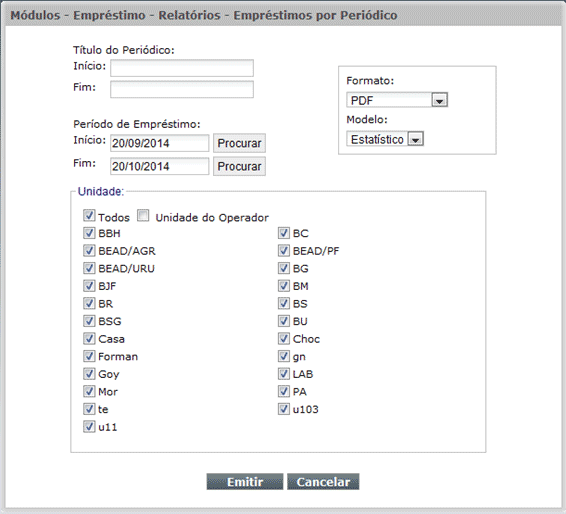
Na tela deste relatório será possível visualizar os seguintes campos: Título do Periódico, Período de Empréstimo, Unidades, Formato e Modelo.

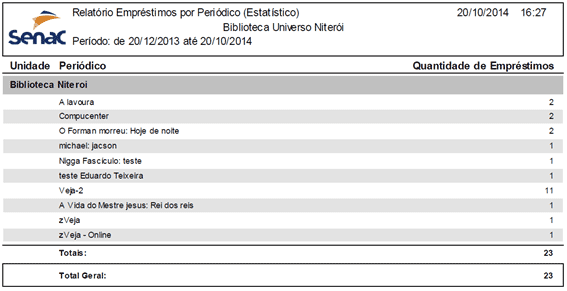
Este relatório visa informar a quantidade de empréstimos realizados para os fascículos de determinado títulos de periódico.

Devoluções com Atrasos

Devoluções com Atrasos

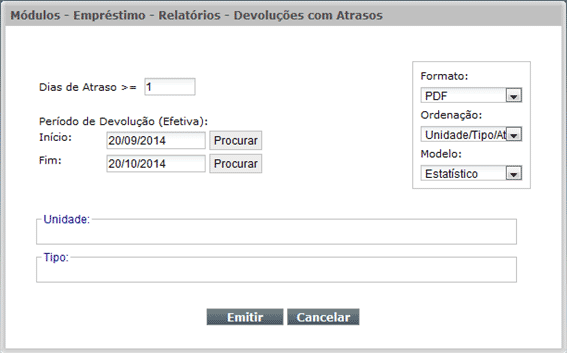
Na tela deste relatório será possível visualizar os seguintes campos: Dias de Atraso, Período de Devolução (Efetiva), Formato, Ordenação, Modelo, Tipos e Unidades.

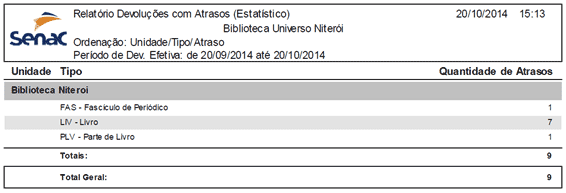
Com Este relatório será possível visualizar a quantidade de itens com devolução atrasada em determinado período. Será visualizada na saída impressa os tipos selecionados, a unidade e Quantidade de Itens que foram devolvidos atrasados em um determinado período.

Obs: Este relatório contabilizara somente os empréstimos que foram devolvidos com atraso.

Relatório de Quantidade de Títulos por área do CNPQ

Relatório de Quantidade de Títulos por área do CNPQ

A lógica do “Relatório de Quantidade de Títulos por Área do CNPQ” é: o sistema pega a classificação cadastrada na área de conhecimento e localiza as obras que COMESSEM com essa mesma classificação.

Ex:
1 – Considerando que a classificação cadastrada na área do CNPQ é “500”, segue abaixo uma tabela com alguns livros.

Livros
Código Título Classificação
1 Arte da Guerra 524
2 A lua 500
3 O Caçador 500.56
4 Delphi 501
5 O apogeu 500.899

Ao emitir o relatório, o resultado será um total de 3 títulos, que são códigos 2, 3 e 5, pois são obras que começam com a classificação 500.

2 – Considerando que a classificação cadastrada na área do CNPQ é “50” e utilizando a tabela de títulos do exemplo 1, o resultado do relatório será um total de 4 títulos que são códigos 2, 3, 4 e 5, pois são obras que começam com a classificação 50.

3 – Não cadastrar classificações em que pode ocorrer duplicação de informação.

Ex:
Utilizando os itens 1 e 2, com as classificações “500” e “50”, se realizarmos o cadastro dessas duas classificações em uma mesma área de CNPQ, teria uma duplicação de informação, pois no relatório apareceria assim:

Classificação Qnt. Títulos
500 3
50 4
Total = 7

O Total acima esta errado, pois o total exato são 4 títulos. Para este caso é necessário cadastrar somente a classificação 50 na área de CNPQ.

Como alterar o texto da Carta de Cobrança de Atraso

Como alterar o texto da Carta de Cobrança de Atraso

O BNWEB pode gerar cartas de cobrança de atraso para os usuários.

O modelo desta carta é definido no arquivo “carta_cobranca.rtf” que fica localizado na pasta templates do sistema.

Ex.: ../wwwroot/bnweb/templates

Para modificar o texto padrão desta carta é necessário alterar o arquivo “carta_cobranca.rtf” tendo o cuidado de manter as tags padrões que serão substituídas dinamicamente pelo sistema.

= Matrícula do usuário
= Nome do usuário
= Endereço do usuário
= Data da emissão da carta
= Dados da(s) obra(s) atrasada(s)

OBS: Ao salvar o arquivo, manter a sua extensão de origem (.rtf)

Para que funcione corretamente, o arquivo tem que estar no padrão  RTF, caso contrário, a carta de cobrança não será montada.

Roteiro de instalação do BNWeb/PNA

Roteiro de instalação do BNWeb/PNA

1) Introdução

Este roteiro foi criado para listar os procedimentos necessários para a instalação do novo servidor do PNA com
o BNWEB, BNPORTAL e VISION em um ambiente Windows

2) Requisitos

Sistema operacional Windows Server 2008 ou superior com todos os updates atualizados.

SQL Server 2008 ou superior

OBS.: criar 1 usuario dbowner para o database do BNWEB

3) Procedimentos

Restaurar do banco de dados do BNWeb

Instalar Microsoft Web Platform Installer (http://www.microsoft.com/web/downloads/platform.aspx)

Usar aplicativo Microsoft Web Platform Installer para instalar os seguintes recursos:
WordPress ( ele fará automaticamente a instalação de MySQL e IIS )

Instalar recurso de Windows Authentication do IIS

Restaurar do banco de dados do WordPress
(solicitar o backup para contempory)

Restaurar dos arquivos do WordPress
(solicitar o backup para contempory, substituir os arquivos da instalacao do MWPI)

Instalar BNWeb 201407.1
(solicitar o backup para contempory)

Restaurar arquivos de anexo do BNWeb

Desabilitar acesso anônimo e habilitar acesso autenticado no IIS

criar 2 websites:
dominio.com.br/vision (apontando para o local do wordpress)
dominio.com.br/bnweb (apontando para o local da instalacao do BNWEB)