Arquivo da categoria: FAQ

Pedido de Suporte

Pedido de Suporte

Desenvolvimento / Novos recursos BNWEB – BNPORTAL

Todo o suporte do sistema, é relacionado ao uso e forma das funcionalidades já existentes.

Assim, nosso suporte está preparado para atender a qualquer pergunta sobre os recursos existentes, como executar, como configurar, preparar, e utilizar o sistema em todos os seus módulos.

Desta forma, qualquer pedido / solicitação de novas rotinas / funcionalidades, telas, relatórios, ou mesmo a colocação de um novo “campo” num relatório já existente, será entendido como um pedido novo.

Cada “pedido novo aprovado” será dado um prazo para desenvolvimento. Este prazo, nos permite desenvolver, testar, documentar, avaliar impactos operacionais e principalmente melhorar o sistema como um todo.

Anualmente, oferecemos 2 versões do BNWEB / BNPORTAL, e todos os novos pedidos serão entregues numa destas 2 versões ( Março e Outubro ). A data limite para recebermos os pedidos será sempre 65 dias antes da entrega de cada versão.

Pedidos de integração de dados, rotinas de transferência, interligação com equipamentos de informática, como leitores, coletores, equipamentos de auto-atendimento, etc, serão objeto de proposta a parte com prazo e valores.

Pedidos que envolvam particularidades específicas de cada instituição, e que resultem em scripts, querys, tabelas e outros que não sejam funcionalidades do sistema, como telas, relatórios e outros, serão objeto de proposta a parte com prazo e valores.

Pedidos de novos de relatórios ou etiquetas

Pedidos de novos de relatórios ou etiquetas

Para que nossa equipe possa elaborar um novo impresso – Relatório / Etiqueta, 3 partes são necessárias:

a) Como Selecionar os dados – Tela do Chamador / Filtro

b) Em qual ordem os dados devem ser impressos – Ordenação

c) Quais dados devem ser impressos – Lay-Out Detalhado

Estas 3 partes devem ser encaminhadas em arquivo do tipo Word detalhadamente e enviado ao Ticket para que possamos analisar.

Agradecemos pela compreensão.

Quais são os e-mails enviados pelo sistema?

Quais são os e-mails enviados pelo sistema?

A rotina de envio de e-mail é decorrente de alguns procedimentos realizados no sistema. Quando um usuário ou operador, realizarem uma das operações que geram emails, estes ficam acumuladas no banco de dados para que, quando a rotina de e-mail for rodada, o sistema envie todos os emails pendentes de uma única vez a seus destinatários. Hoje o sistema possui e-mail para: Empréstimos, Devolução, Reserva, Renovação, Espera, Multa, Obras em Atraso, Empréstimo a vencer, Alteração de data de Devolução, Configurações, Envia mensagem do Acervo, Envia mensagem ao usuário (Catálogos/Auxiliar/Usuário), Troca Autor, Troca assunto, entre outros.

Veja aqui a relação de emails que o BNWEB envia

Caso haja alguma dúvida entre em contato com nossa equipe de suporte.

Suporte Remoto

Suporte Remoto

Para que possamos realizar um melhor suporte, de forma rápida e sem custos, estamos trabalhando com o Suporte Remoto.

Clique aqui para fazer o download do programa de acesso remoto.

Esta forma permite que nossa equipe, preste o atendimento simplificado e direcionado a cada necessidade, possibilitando visualizar toda a situação.

Principais Benefícios

  • Gratuito
  • Rapidez no Atendimento
  • Permite Avaliar / Verificar Situações Específicas
  • Instalação / Configuração / Atualização Online

Requisitos

  • Internet Banda-Larga
  • Acesso ao Site da Contempory
  • Executar o programa CTYSUPORTE.EXE

Especificações técnicas

Acesso ao IP 201.76.178.182 TCP portas 443, 5500

Vinculando o Termo na Área de Conhecimento, para que apareça no portal

Vinculando o Termo na Área de Conhecimento, para que apareça no portal

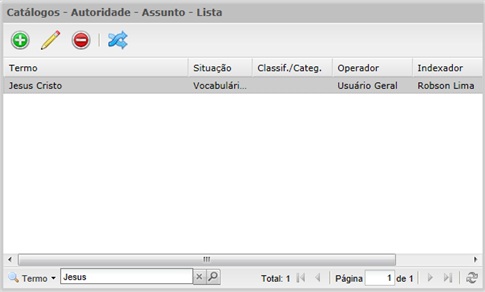
Para vincular o termo, vá primeiramente ao grid de assunto, que fica em: Catálogos/Autoridade/Assunto/Lista.

Localize o Termo que será vinculado a uma Área de Conhecimento no campo localizar, selecione-o e clique no botão alterar FAQ-BNWEB-Outros-Vinculando-Ico-Alterar.jpg.

Na tela dos dados do Termo, clique em Área do Conhecimento.

Selecione a área desejada e clique em salvar. O Termo está vinculado a Área do Conhecimento.

DEBUG – QUERY

DEBUG – QUERY

DEBUG – QUERY – Executáveis – Tempo de Execução

O BNWEB oferece um mecanismo de DEBUG para verificar as querys e o tempo de cada uma.

Para podermos “rastrear” quais as querys que estão sendo executadas, o procedimento é ativar o DEBUG.

No BNMARC.INI

[GERAL]
DEBUG=1

ALERTA: cuidado com esta opção, ela vai logar todas as querys executadas e o tempo de execução de cada uma em .log.

O ideal é ativar este parâmetro num momento crítico (por 1 hora) e depois desligá-lo.

Assim pode avaliar quais são as querys.

OBS.: Somente pessoas experientes devem utilizar este mecanismo.

Instalação da Biometria

Instalação da Biometria

Identificação por Biometria (Impressão digital)

Sistema desenvolvido pela Contempory / Nitgen

Este produto e distribuído na forma que se encontra. Todos os direitos estão reservados para Contempory Informática / Nitgen.

(21) 3553-9292
www.contempory.com
info@contempory.com

Clique aqui para realizar o download do instalador da biometria. Link alternativo.

Windows 11

64 bits

Hamster DX

1) Formatar o computador;
2) Para uso do leitor HAMSTER DX no Windows 11, você deve DESATIVAR o recurso “ISOLAMENTO DE NÚCLEO”,
reiniciar o computador e instalar o driver. Para localizar este recurso, basta digitar “Isolamento de núcleo” na barra pesquisa do menu Iniciar do Windows.
3) Para a instalação dos drivers, utilize o mesmo passo a passo do item 2 para uma instalação em um SO Windows 10, logo abaixo.


Windows 10

64 bits

Hamster DX

1) Formatar o computador;
2) Instalação

2.1) Execute o arquivo hamster_DX\Setup.exe

2.2) Copiar hamster_DX\NbioBsp.dll,
hamster_DX\NbioBspCom.dll para o diretório de sistema
(Ex: c:\windows\SysWOW64)

2.3) registrar a dll NbioBspCom.dll
(Ex: regsvr32 nbiobspcom.dll)

2.4) Instalar o FingertechWEB.exe, dentro da pasta FingertechWeb_Installer

2.5) Após a instalação do item 2.4, localize o arquivo Configutacao.ini, que se localiza em “C:\FingertechWeb\“, e altere a informação de localhost para 127.0.0.1, no campo IP.

2.6) Configure a máquina local para sempre executar o arquivo Fingertech Web.exe sempre que o Windows iniciar. O programa se localiza em: “C:\FingertechWeb\“.

OBS.: Executar o CMD, da pasta SysWOW64, como Administrador para registrar a DLL.

ERROS COMUNS – INSTALAÇÃO

A) UNEXPECTED ERROR

SOLUÇÃO:

1 – Ir até a pasta \Util
2 – Dar dois cliques(executar) no arquivo lwin98.bat
3 – Dar dois cliques(executar) no arquivo vbrun60sp4.exe
4 – OK, esta atualizado

B) ActiveX component can’t create object

1 – clicar em iniciar->executar
2 – no campo abrir digitar

Alguns e-mails não são entregues

Alguns e-mails não são entregues

Anti-spam / Filtros / Anti-Vírus dificultam o recebimento de e-mails

Alguns e-mails aos usuários de provedores de internet com sistemas de filtro de mensagens, chamados de proteção anti-spam*, etc, como, por exemplo, Terra e UOL.

Os e-mails de provedores com sistema de seleção de mensagens estão sendo automaticamente eliminados / devolvidos porque as mensagens enviadas são interpretadas como spam no processo de filtragem.

Uma alternativa para solucionar o problema é a liberação de um domínio ou um e-mail específico (neste caso da contempory.com ou seu provedor de origem).

Na ferramenta e essa liberação é feita pelo próprio usuário.

Como autorizar um domínio?

O domínio de um e-mail é o que vem depois da arroba “@” (exemplo: contempory.com ou @empresa.com.br).

UOL/ TERRA / BOL / HOTMAIL, …

Estou sem consulta. Não consigo consultar nada

Estou sem consulta. Não consigo consultar nada

Todo o mecanismo de consulta depende de um processo – BNM_ROT_INVERT_GERAL – que deve estar agendado no servidor.

Para verificar se o seu BNWEB está com o mecanismo de busca correto, siga os seguintes passos:

a) entre no BNWEB coum uma matrícula que tenha direito no menu SISTEMA;
b) entre em sistema / log do invert;
c) verifique a data / hora da última execução do BNM_ROT_INVERT_GERAL e veja se o mesmo foi executado de madrugada e concluido com sucesso (sim).

Caso não tenha sido concluído com sucesso, solicite ao administrador do servidor entre no servidor e verifique:

a) Que o BNM_ROT_INVERT_GERAL esteja agendado para ser executado diariamente;
b) Que o usuário do agendamento esteja ativo e com a senha correta, e com direitos para executar o BNM_ROT_INVERT_GERAL;
c) Veja no mesmo diretório do BNM_ROT_INVERT_GERAL.EXE o arquivo de LOG AAAA_MM_DD_BNM_ROT_INVERT_GERAL.log Onde AAAA = Ano, MM = Mes, DD = Dia

Verifique o conteúdo deste arquivo para detalhamento de possíveis erros.

OBS.: Situações comuns

  • Usuário do agendado sem direito/senha inválida/bloqueado
  • LOG do SqlServer FULL
  • Espaço em Disco FULL
  • Usuário de conexão do Banco de Dados sem direitos ( insert, delete, update, … )

Após o ajuste de qualquer possível erro, entre nos agendados do Windows e de um RUN no BNM_ROT_INVERT_GERAL